
Blog Atlas Pro ONTV 2026

Blog Atlas Pro ONTV en 2026 : guides pour installer, dépanner et configurer

Trouvez rapidement la ressource adaptée à votre appareil, votre réseau ou votre problème : installation, accès, buffering, Wi‑Fi, qualité 4K, paiement, renouvellement, fonctions et support.
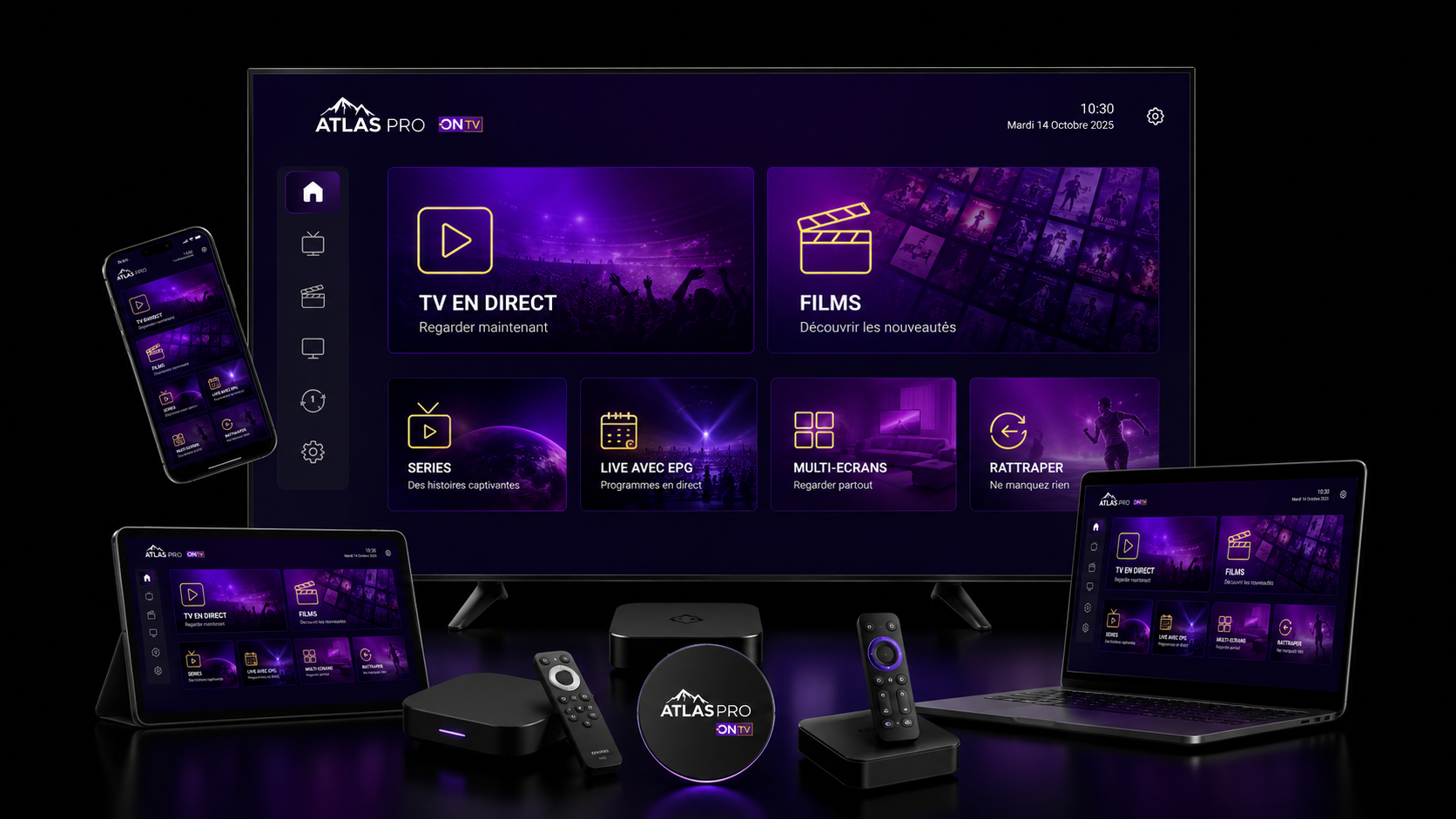
Blog Atlas Pro ONTV avec guides pour installation, dépannage, réseau, qualité, accès et support
Un index unique pour passer du besoin général au guide spécialisé correspondant à votre appareil ou au symptôme observé.
AppareilsTV, box, Fire TV, iOS, Windows, Mac, Apple TV et Chromecast.
DépannageBuffering, écran noir, erreur serveur, code et lenteurs.
RéseauDébit, Wi‑Fi, Ethernet, routeur, DNS et latence.
AideCompte, paiement, renouvellement, conditions et support.

Le Blog Atlas Pro ONTV rassemble les guides pratiques du site afin de vous aider à trouver la bonne réponse sans mélanger installation, réseau, paiement et dépannage. Choisissez d’abord votre besoin, puis votre appareil ou le symptôme exact. Une TV qui affiche un écran noir ne se diagnostique pas comme un Wi‑Fi instable ; un code expiré ne se traite pas comme un problème de débit.

Pour aller vite : utilisez la recherche ci-dessous avec un terme simple comme « Samsung », « Fire TV », « Wi‑Fi », « buffering », « code », « paiement » ou « renouvellement ». Si vous ne connaissez pas la cause, commencez par la checklist de dépannage Atlas Pro ONTV ou le centre d’aide.
Par où commencer ?

Trouvez le bon guide Atlas Pro ONTV selon votre situation

La bonne ressource dépend surtout de ce que vous cherchez à faire maintenant.

Avant de choisir

Vérifiez compatibilité, tarifs affichés, durée, nombre d’écrans, conditions et politique de remboursement.

Installer

Choisissez le système exact : Android TV, Google TV, Fire TV, Samsung, LG, iPhone/iPad, Windows, Mac ou Apple TV.

Dépanner

Partez du symptôme : buffering, écran noir, erreur serveur, code invalide, code expiré ou application lente.

Stabiliser

Comparez débit, Wi‑Fi, Ethernet, routeur, DNS, latence et qualité vidéo avant de changer plusieurs réglages.

Quel guide ouvrir selon le problème rencontré ?

Pour éviter les manipulations inutiles, partez du symptôme le plus précis. Le tableau ci-dessous donne un premier point d’entrée, puis chaque guide détaille les vérifications adaptées.

Votre besoinPremier guide conseilléCe que vous pouvez vérifier ensuite
Atlas Pro ONTV ne démarre pas ou ne lit plusChecklist complèteAccès, réseau, application, appareil et message exact.
La lecture charge ou se figeBuffering : causes et solutionsDébit utile, Wi‑Fi, Ethernet, charge du foyer et qualité vidéo.
L’écran reste noirÉcran noir : diagnosticChaîne ou contenu, application, décodage, réseau et appareil.
Erreur de connexion au serveurErreur serveurConnexion, DNS, date/heure, profil actif et autre réseau.
Code refusé ou expiréCode invalide / code expiréSaisie, ancien accès, statut de commande et support si nécessaire.
Wi‑Fi instableCoupures Wi‑Fi2,4 GHz, 5 GHz, placement du routeur, Ethernet et appareil.
Installation sur un nouvel appareilInstallation par appareilSystème, boutique d’applications, compatibilité et réseau.
Commande ou activation à vérifierActivation et suivi de commandeEmail utilisé, référence, statut et données sensibles masquées.
Index du blog

Index des guides Atlas Pro ONTV

Recherchez un appareil, un symptôme ou une démarche. L’index contient uniquement les pages retenues dans cette version du site.

59 guides spécialisés actuellement indexés

Avant de choisir : tarifs, compatibilité et vérifications — 10 guides

Comparez les informations essentielles avant une commande : appareils, durée, écrans, prix affiché, essai éventuel, avis, témoignages et conditions.

Installation par appareil et système — 11 guides

Accédez directement au guide correspondant à votre téléviseur, box, ordinateur ou appareil Apple, puis vérifiez les options réellement disponibles sur votre modèle.

Dépannage : accès, écran noir, erreurs et lenteurs — 9 guides

Commencez par le symptôme exact. Les actions les plus simples et réversibles doivent être testées avant une réinitialisation ou une nouvelle installation.

Réseau, stabilité et qualité d’image — 10 guides

Débit, Wi‑Fi, Ethernet, routeur, DNS, latence et réglages vidéo peuvent modifier la stabilité. Comparez un seul paramètre à la fois.

Accès, activation, paiement et renouvellement — 7 guides

Retrouvez les guides consacrés au login, au suivi de commande, au paiement, au renouvellement et au changement d’appareil.

Fonctionnalités, nouveautés et maintenance — 6 guides

Vérifiez les fonctions disponibles, les annonces de nouveautés et les bonnes pratiques de maintenance sans supposer qu’une option est identique sur tous les appareils.

Avant une commande Atlas Pro ONTV : les vérifications les plus utiles

Le blog ne remplace pas les informations affichées au moment de la commande. Avant de choisir une durée, vérifiez l’appareil réellement utilisé, le nombre d’écrans souhaité, la connexion disponible et les conditions applicables. Les prix et options peuvent évoluer : utilisez toujours la page tarifs Atlas Pro ONTV comme référence commerciale au moment de votre décision.

Compatibilité réelle

Une marque ou un système ne suffit pas toujours. Vérifiez modèle, version et application compatible avant de modifier votre installation.

Vérifier la compatibilité

Durée et écrans

Choisissez selon votre usage réel. Plusieurs appareils installés ne signifient pas forcément plusieurs lectures simultanées.

Comparer les durées

Conditions et remboursement

Lisez les conditions d’utilisation et la politique de remboursement avant une durée longue ou une nouvelle commande.

Garantie et remboursement

Installation Atlas Pro ONTV : partir du système exact

Le meilleur point de départ est l’appareil réellement utilisé. Les menus d’une TV Samsung ne sont pas ceux d’une LG webOS ; Fire TV, Android TV et Google TV n’exposent pas toujours les mêmes options ; iPhone, Windows et Mac suivent encore d’autres parcours. Ouvrez le guide correspondant à votre système, puis suivez la documentation du fabricant lorsque le réglage concerne directement la TV, la box ou le système d’exploitation.

Si vous changez d’appareil, ne supprimez pas immédiatement l’ancien profil ou les informations qui pourraient être nécessaires au transfert. Le guide changer d’appareil et conserver son accès explique les contrôles utiles avant de modifier l’installation.

Buffering, Wi‑Fi et 4K : diagnostiquer le réseau sans tout modifier

Un test de débit élevé ne garantit pas à lui seul une lecture stable. La distance au routeur, les murs, la bande Wi‑Fi, les téléchargements du foyer, la latence et les capacités de l’appareil peuvent influencer la lecture. Pour un diagnostic clair, gardez le même contenu et le même appareil, puis modifiez un seul élément à la fois.

ObservationTest simpleGuide
Coupures uniquement en Wi‑FiComparer 2,4 GHz, 5 GHz puis Ethernet dans la même pièce.Résoudre les coupures Wi‑Fi
4K instable mais Full HD correcteRevenir temporairement en Full HD et vérifier la stabilité.Réglages qualité 4K
Débit correct mais freezesComparer latence, pertes, charge du foyer et appareil.Diagnostic du buffering
TV fixe loin du routeurTester Ethernet si possible avant d’acheter un nouveau routeur.Configuration Ethernet

Contacter le support avec les bonnes informations

Lorsque les guides ne suffisent pas, préparez une demande courte et reproductible. Indiquez l’appareil, le système, l’application, le message exact, l’heure approximative et les tests déjà réalisés. Masquez les mots de passe, codes complets, URL privées, QR codes, données bancaires et toute information personnelle inutile.

Appareil / modèle : [information] Système / version : [information] Application / version : [information] Problème observé : [message exact] Heure approximative : [information] Connexion : [Wi‑Fi / Ethernet] Tests déjà réalisés : [information] Résultat observé après chaque test : [information] Données sensibles masquées : oui

Contacter le support Atlas Pro ONTV

Appareil, réseau ou accès : identifier la bonne famille de problème

Lorsque la lecture ne fonctionne pas comme prévu, il est utile de séparer trois familles de causes avant de modifier les réglages. La première concerne l’appareil et l’application : stockage presque plein, cache, version du système, alimentation d’un stick, décodage vidéo ou application qui ne répond plus. La deuxième concerne le réseau : Wi‑Fi faible, bande 2,4 GHz ou 5 GHz mal adaptée, congestion du foyer, routeur éloigné, latence ou connexion qui varie. La troisième concerne l’accès : login refusé, code invalide ou expiré, profil incorrect, commande en attente ou renouvellement non encore confirmé.

Cette distinction évite de remplacer un routeur alors qu’un seul appareil est en cause, ou de réinstaller une application alors que le même problème apparaît sur plusieurs appareils et plusieurs réseaux. Le test le plus utile est souvent comparatif : garder le même contenu, modifier un seul élément, observer le résultat, puis seulement passer à l’étape suivante.

Ce que vous observezFamille à vérifier d’abordComparaison utileGuide conseillé
Un seul appareil est lent ou se fermeAppareil / applicationTester un autre appareil sur le même réseauVider le cache et gagner en fluidité
Plusieurs appareils coupent surtout en Wi‑FiRéseau localComparer 2,4 GHz, 5 GHz et EthernetRésoudre les coupures Wi‑Fi
Les identifiants sont refusés immédiatementAccès / profilVérifier saisie, profil actif, date/heure et statutLogin et connexion
Full HD fonctionne mais la 4K coupeRéseau ou décodageRevenir en Full HD puis comparer EthernetRéglages qualité 4K
Le problème apparaît après un changement d’appareilProfil / installationComparer ancien et nouvel appareil sans supprimer trop tôtChanger d’appareil

Ordre de diagnostic conseillé avant une réinstallation complète

Une réinstallation peut être utile dans certains cas, mais elle ne devrait pas être le premier réflexe. Commencez par les actions qui modifient le moins votre configuration. Cette approche permet de savoir ce qui a réellement corrigé le problème et évite de perdre un profil, un réglage ou une information nécessaire au support.

  1. Noter le symptôme exact : message affiché, heure approximative, contenu concerné et ce qui fonctionne encore.
  2. Fermer puis relancer l’application : un état temporaire peut disparaître sans toucher aux données ni au compte.
  3. Redémarrer l’appareil : libérer la mémoire et relancer proprement le réseau avant d’aller plus loin.
  4. Tester un autre contenu : vérifier si le problème touche tout le service ou seulement une chaîne, une VOD ou une qualité précise.
  5. Comparer le réseau : si possible, tester Wi‑Fi puis Ethernet ou un autre réseau avec le même appareil.
  6. Comparer un autre appareil : déterminer si le symptôme suit le réseau, le compte ou uniquement le premier appareil.
  7. Vérifier l’accès : contrôler le profil actif, le login, le code et le statut d’une éventuelle commande ou d’un renouvellement.
  8. Réinstaller seulement si nécessaire : conserver auparavant les informations utiles et s’assurer que l’application ou la méthode d’installation reste adaptée à l’appareil.

Pour un problème difficile à classer, la checklist Atlas Pro ONTV reste le meilleur point de départ. Si le symptôme est déjà identifié, utilisez directement la catégorie correspondante dans l’index du blog.

Qualité vidéo : ne pas confondre débit, stabilité et capacité de l’appareil

La qualité d’image dépend de plusieurs éléments qui doivent fonctionner ensemble. Une connexion rapide peut rester irrégulière ; un réseau stable peut être limité par un ancien téléviseur ; un appareil récent peut subir des coupures si le Wi‑Fi varie fortement dans la pièce. Pour cette raison, les guides du Blog Atlas Pro ONTV séparent le débit Internet, le buffering, les réglages 4K et les réglages audio/vidéo.

Pour tester proprement, commencez par une qualité raisonnable et stable. Si la Full HD fonctionne correctement, augmentez ensuite la qualité. Si les problèmes apparaissent uniquement en 4K, vérifiez le réseau et le décodage avant de conclure à une panne générale. Sur une TV ou une box fixe, Ethernet peut servir de test de référence pour distinguer le Wi‑Fi d’un autre problème.

Mises à jour, versions et différences entre appareils

Les menus, boutiques d’applications et options d’un appareil peuvent évoluer après une mise à jour du système. Un guide reste utile lorsqu’il correspond au même environnement général, mais certains noms de menus ou emplacements peuvent changer. Vérifiez donc le modèle, la version du système et l’application utilisée avant de suivre une procédure détaillée.

Lorsque vous voyez une annonce de nouvelle version ou de chaînes ajoutées, vérifiez ce qui est effectivement disponible sur votre configuration. Les pages mise à jour et maintenance, mise à jour 4.0 et nouveautés de chaînes permettent de replacer ces changements dans leur contexte sans supposer qu’ils s’appliquent de manière identique à chaque appareil.

Paiement, activation et renouvellement : conserver les preuves avant de recommencer

Les problèmes liés à une commande doivent être séparés des problèmes techniques de lecture. Après un paiement, conservez la référence, l’email utilisé, l’heure approximative, la formule choisie et la confirmation affichée. Si le statut reste incertain, évitez de multiplier les tentatives avant d’avoir vérifié si une transaction ou une commande existe déjà.

Pour une activation, consultez le guide de suivi de commande. En cas de refus ou de statut ambigu, utilisez le guide paiement et vérifications. Pour prolonger un accès existant, le guide renouvellement Atlas Pro ONTV détaille les contrôles à effectuer avant de supprimer un ancien profil ou de repayer.

Questions fréquentes

Questions fréquentes sur le Blog Atlas Pro ONTV

À quoi sert le Blog Atlas Pro ONTV ?

Il regroupe les guides du site par appareil et par besoin : installation, dépannage, réseau, accès, paiement, renouvellement, fonctions et informations utiles.

Quel guide consulter si Atlas Pro ONTV ne fonctionne plus ?

Commencez par la checklist générale. Elle aide à distinguer un problème d’accès, de réseau, d’application, d’appareil ou de lecture avant d’ouvrir un guide plus précis.

Où trouver le guide pour mon téléviseur ou ma box ?

Utilisez la catégorie Installation et choisissez le système correspondant : Android TV, Google TV, Fire TV, Samsung, LG webOS, Apple TV ou un autre appareil pris en charge par les guides publiés.

Que faire en cas de buffering ou de coupures Wi‑Fi ?

Commencez par le guide buffering, puis comparez le réseau, le débit utile, le Wi‑Fi, Ethernet et la qualité vidéo en modifiant un seul paramètre à la fois.

Comment savoir si la 4K est adaptée à ma connexion ?

Vérifiez d’abord que la Full HD est stable, puis consultez le guide débit Internet et les réglages qualité 4K. La stabilité réelle compte autant que le résultat ponctuel d’un test de vitesse.

Où vérifier un paiement ou un renouvellement ?

Utilisez les guides paiement, suivi de commande et renouvellement. En cas de statut incertain, évitez de créer une seconde commande avant d’avoir vérifié la référence et la confirmation.

Les guides remplacent-ils les instructions du fabricant ?

Non. Lorsqu’un réglage dépend du téléviseur, du système ou de l’application, la documentation officielle du fabricant reste la référence pour les menus propres à l’appareil.

Que faire si je ne trouve pas ma situation ?

Utilisez le centre d’aide ou contactez le support avec votre appareil, le message exact et les tests déjà effectués, sans transmettre de secrets de connexion.