
Atlas Pro ONTV sur LG webOS en 2026 : installation, réglages et dépannage
Identifiez la TV, vérifiez webOS et le LG Content Store, ajoutez l’accès dans le bon champ puis validez réseau et qualité avant toute alternative externe.
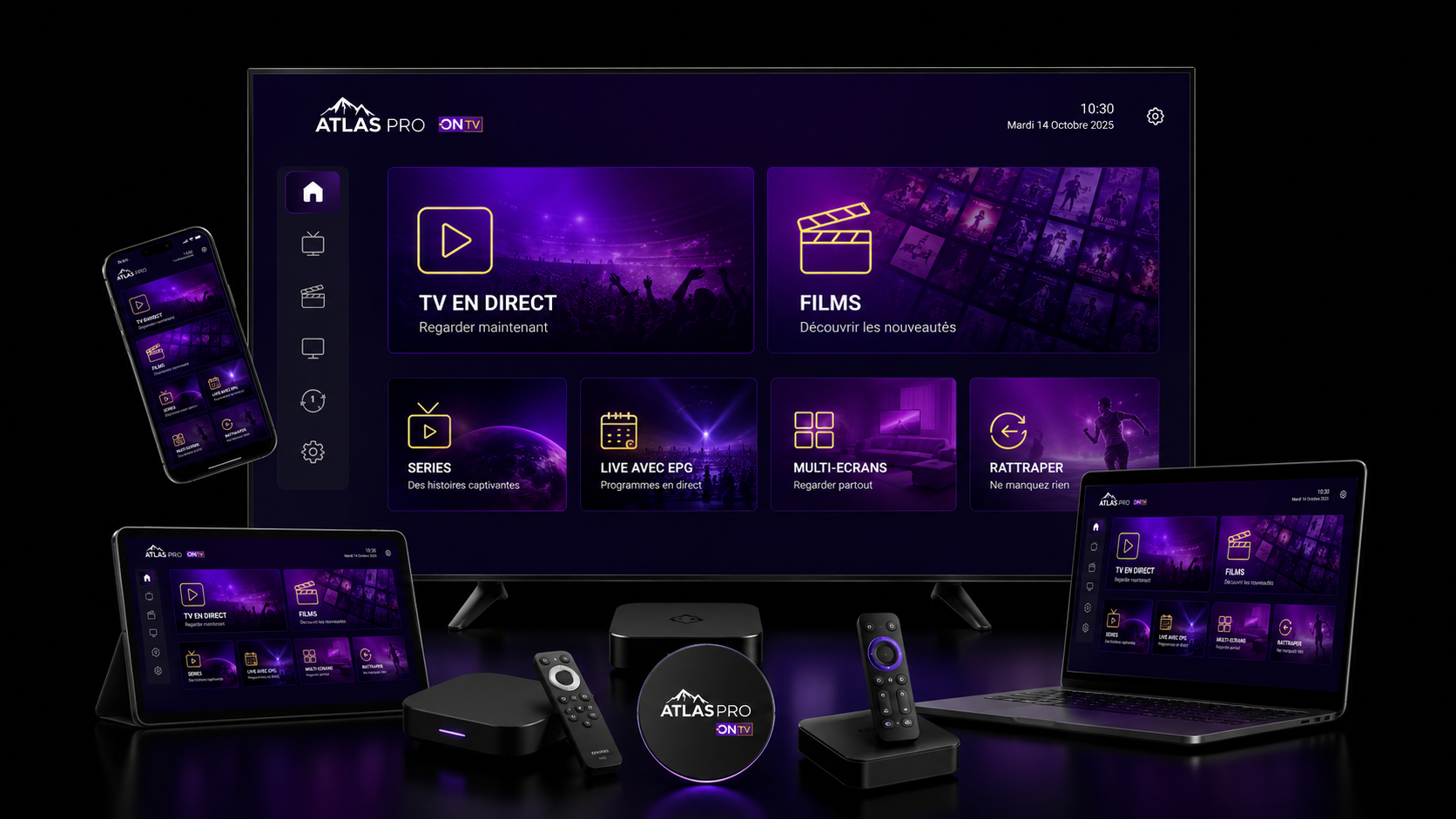
Sur une TV LG webOS, la première vérification n’est pas l’application : c’est le modèle exact de la TV, son année, sa version webOS et la région des services LG. Ces éléments déterminent ce que le LG Content Store peut proposer. Une fois la compatibilité confirmée, installez une application compatible si elle est disponible, ajoutez l’accès dans le bon champ puis validez réseau, qualité et redémarrage avant d’envisager un boîtier externe.
Configurer LG webOS dans le bon ordre
Séparez système, store, accès, réseau et performances pour identifier rapidement le point qui bloque.
- TV / webOS
Identifier modèle, année, version et région. - Préparer
Mettre à jour, vérifier date, heure et stockage. - Installer
Passer par le LG Content Store et contrôler l’éditeur. - Accès
Utiliser le bon champ et le dernier accès reçu. - Réseau
Comparer Ethernet, 5 GHz et 2,4 GHz. - Valider
Tester HD/FHD puis redémarrage avant toute alternative.
Modèle / année
Base de la compatibilité réelle de la TV.
LG Content Store
Application compatible, éditeur, version et disponibilité.
Réseau
Ethernet, Wi‑Fi 5 GHz, 2,4 GHz et routeur.
Performances
Stockage, mémoire, qualité, décodage et redémarrage.
1. Confirmer LG webOS et le modèle exact
Une TV LG peut utiliser une version différente de webOS selon son année et sa gamme. Samsung Tizen, Android TV, Google TV et Fire TV sont des systèmes distincts. Une procédure Android ne doit donc pas être transposée à webOS, notamment pour les fichiers APK.
| Appareil ou système | Utiliser cette page ? | Guide |
|---|---|---|
| TV LG webOS | Oui | Cette page |
| Samsung Tizen | Non | Samsung TV |
| Android TV | Non | Android TV |
| Google TV | Non | Google TV |
| Fire TV Stick | Non | Fire TV Stick |
2. Où trouver modèle, année et version webOS ?
Ouvrez les paramètres de la TV puis les informations générales, l’assistance ou la section « À propos » selon la version. Notez le modèle complet et la version logicielle. Le nom commercial seul n’est pas toujours assez précis pour vérifier la compatibilité d’une application.
- modèle complet de la TV ;
- année ou génération si elle est identifiable ;
- version webOS ou version logicielle ;
- région/pays des services LG ;
- date et heure ;
- espace de stockage disponible ;
- type de connexion réseau ;
- version de l’application après installation.
3. Préparer la TV LG sans modifier plusieurs réglages
- Relever le modèle : conservez la référence exacte pour le diagnostic.
- Mettre webOS à jour : installez uniquement les mises à jour proposées par la TV.
- Vérifier la région : ne la changez pas au hasard uniquement pour chercher une application.
- Activer date et heure automatiques : évitez les incohérences de connexion.
- Contrôler le stockage : retirez d’abord les applications inutilisées.
- Redémarrer complètement : partez d’un état propre.
- Vérifier le réseau : notez Ethernet ou bande Wi‑Fi utilisée.
- Conserver l’accès privé : ne publiez pas code, login, URL ou QR.
4. Stockage et mémoire : pourquoi une TV LG peut devenir lente
Les téléviseurs disposent de ressources plus limitées qu’un ordinateur ou qu’un boîtier récent. Un stockage presque plein, plusieurs applications en mémoire ou un système ancien peuvent ralentir l’ouverture du store, les menus et la lecture.
| Action | Effet | Ordre conseillé |
|---|---|---|
| Supprimer une application inutilisée | Libère du stockage | En premier |
| Redémarrer complètement la TV | Libère des ressources temporaires | Très tôt |
| Mettre l’application à jour | Corrige parfois des problèmes de compatibilité | Avant réinstallation |
| Réinstaller l’application | Peut supprimer profil et réglages locaux | Seulement après sauvegarde |
| Réinitialiser la TV | Très destructif | Dernier recours, pas pour un simple souci de lecture |
5. Installer Atlas Pro ONTV sur LG webOS en huit étapes
- Identifier la TV : confirmez modèle, année, webOS et région des services.
- Préparer webOS : mettez à jour, vérifiez date/heure, stockage et redémarrez.
- Ouvrir le LG Content Store : utilisez la recherche ou la section Applications.
- Vérifier l’application : contrôlez nom, éditeur, compatibilité et version si une application adaptée est disponible.
- Installer et ouvrir : laissez le premier démarrage se terminer.
- Ajouter l’accès : utilisez le bon champ sans modifier arbitrairement les informations reçues.
- Tester progressivement : commencez en HD puis Full HD sur le réseau documenté.
- Redémarrer et valider : vérifiez que profil, menus et lecture persistent.
6. LG Content Store : vérifier l’application avant l’installation
Le LG Content Store doit être la première référence lorsqu’une application compatible existe pour votre TV. Vérifiez le nom, l’éditeur, la disponibilité pour votre modèle et les informations affichées dans le store. Ne supposez pas qu’une application vue sur une autre TV LG sera disponible sur tous les modèles.
- nom exact de l’application ;
- éditeur affiché ;
- compatibilité avec le modèle et webOS ;
- version ou date de mise à jour si disponible ;
- région du store ;
- permissions ou conditions affichées ;
- absence de copie au nom presque identique ;
- une seule application de référence pendant le premier diagnostic.
7. Application absente du LG Content Store : région, modèle ou version ?
| Cause possible | Vérification | Action prudente |
|---|---|---|
| Région LG | Contrôler le pays des services | Vérifier la disponibilité avant tout changement de région |
| Version webOS | Rechercher une mise à jour | Installer uniquement celle proposée par la TV |
| Modèle ou année | Comparer les exigences de l’application | Envisager un appareil externe si la TV n’est pas prise en charge |
| Application retirée | Vérifier le store ou le support | Éviter les copies non identifiées |
| Compte ou store indisponible | Vérifier réseau et état du compte | Redémarrer puis retester sans changer plusieurs réglages |
8. Peut-on installer un APK Android sur LG webOS ?
Non. Un fichier APK est destiné à Android et n’est pas le format d’application de webOS. Ne perdez pas de temps à suivre un tutoriel APK prévu pour Android TV ou Fire TV. Si aucune application compatible n’est disponible nativement, la solution la plus simple peut être un appareil externe adapté.
9. Ajouter le code, le login ou le profil dans le bon champ
Selon l’application compatible utilisée, l’accès peut être demandé sous forme de code, d’identifiant et mot de passe, d’URL privée ou d’association d’appareil. Ces formats ne sont pas interchangeables.
| Format | Attendu | Erreur fréquente |
|---|---|---|
| Code | Une valeur unique | Coller une URL |
| Login | Identifiant + mot de passe | Inverser les champs |
| Profil avec URL | URL privée + identifiants selon le lecteur | Utiliser une ancienne URL |
| Association appareil | Identifiant propre à la TV/application | Réutiliser celui d’un autre appareil |
Si l’accès est refusé, utilisez le guide de connexion Atlas Pro ONTV ou les solutions pour un code invalide.
10. Saisie avec la télécommande LG : éviter les erreurs de caractères
La saisie à la télécommande est lente et favorise les erreurs. Avant de modifier l’application ou le réseau, vérifiez les caractères proches et les espaces.
- contrôler O/0, I/1/l, S/5 et B/8 ;
- supprimer les espaces au début ou à la fin ;
- utiliser le dernier accès reçu ;
- éviter de tester plusieurs anciens codes au hasard ;
- ne pas photographier l’écran avec un code complet ;
- masquer les URL privées et QR codes dans les captures destinées au support.
11. Comparer Ethernet, Wi‑Fi 5 GHz et 2,4 GHz
Pour une TV fixe, Ethernet est une excellente connexion de référence, mais le câble ou le port peuvent eux-mêmes limiter le résultat. Le Wi‑Fi 5 GHz est performant à courte distance ; le 2,4 GHz peut être plus régulier à travers plusieurs murs.
| Connexion | Usage conseillé | Guide |
|---|---|---|
| Ethernet | TV fixe ou diagnostic de référence | Configurer Ethernet |
| Wi‑Fi 5 GHz | Routeur proche, peu d’obstacles | Configurer le 5 GHz |
| Wi‑Fi 2,4 GHz | Distance plus importante ou plusieurs murs | Coupures Wi‑Fi |
12. Ethernet détecté mais lecture toujours instable
Si la TV affiche une connexion filaire active mais que les coupures persistent, testez un autre câble, un autre port du routeur puis une qualité plus basse. Si le problème est identique en Ethernet et en Wi‑Fi, le réseau local n’est probablement pas le seul facteur.
Poursuivez avec le guide buffering Atlas Pro ONTV plutôt que de modifier plusieurs paramètres réseau simultanément.
13. Wi‑Fi LG : distance, murs et emplacement de la TV
Une TV placée contre un mur, entourée de meubles ou loin du routeur peut recevoir un signal plus faible que prévu. Comparez d’abord 5 GHz et 2,4 GHz avec le même contenu. Si possible, testez Ethernet pour disposer d’une référence sans variation radio.
14. Régler HD, Full HD puis 4K
La résolution dépend du modèle, de webOS, de l’application, du contenu, du réseau et du décodage. La 4K ne doit pas être le premier test.
| Qualité | Moment du test | Point de vigilance |
|---|---|---|
| HD | Premier test | Valider store, application, accès et réseau |
| Full HD | Après validation HD | Mesurer la stabilité réelle |
| 4K | En dernier sur modèle compatible | Débit, décodage, application et buffering |
| Automatique | À comparer avec une qualité fixe | Variations plus difficiles à diagnostiquer |
Pour aller plus loin, consultez les réglages de qualité 4K et le guide audio/vidéo.
15. Mode économie d’énergie, démarrage rapide et applications en mémoire
Certains réglages TV peuvent modifier le comportement après une mise en veille ou un redémarrage. Si une application reprend dans un état bloqué, effectuez un redémarrage complet plutôt qu’une simple extinction rapide. Le nom des options varie selon la version webOS.
- tester un redémarrage complet après un blocage ;
- ne pas modifier plusieurs options d’économie d’énergie en même temps ;
- observer si le problème apparaît uniquement après une longue veille ;
- laisser la TV terminer ses mises à jour avant les tests ;
- retester l’application après redémarrage avant de la réinstaller ;
- conserver les réglages qui fonctionnent réellement sur votre modèle.
16. Plan de validation LG webOS après installation
| Étape | Action | Résultat attendu |
|---|---|---|
| 1 | Confirmer modèle, année, webOS et région | TV correctement identifiée |
| 2 | Mettre à jour puis redémarrer | Système et heure cohérents |
| 3 | Vérifier le Content Store et l’éditeur | Source et compatibilité identifiables |
| 4 | Installer, ouvrir et ajouter l’accès | Profil accepté |
| 5 | Tester plusieurs lectures HD | Base stable établie |
| 6 | Tester Full HD et comparer le réseau | Limite de qualité mesurable |
| 7 | Redémarrer puis vérifier la persistance | Profil et réglages restent actifs |
| 8 | Comparer un boîtier externe si nécessaire | Meilleure méthode identifiée |
17. Dépannage LG webOS : symptômes et solutions
| Symptôme | Cause possible | Test prioritaire | Ressource |
|---|---|---|---|
| Application introuvable | Région, modèle, année ou version webOS | Vérifier store, région et compatibilité | Support |
| Installation bloquée | Compte LG, réseau, stockage ou store | Redémarrer et vérifier la connexion | Centre d’aide |
| Code ou login refusé | Mauvais champ, ancien accès ou saisie | Vérifier le dernier accès | Code invalide |
| Buffering | Wi‑Fi, routeur, débit, qualité ou application | Tester Ethernet et revenir en HD | Buffering |
| Écran noir | Contenu, application, réseau ou décodage | Tester un autre contenu et réduire la qualité | Écran noir |
| Application lente | webOS ancien, mémoire ou stockage | Redémarrer puis comparer un appareil externe | Maintenance |
| Erreur serveur | Réseau, heure, application ou réglage local | Comparer un autre réseau | Erreur serveur |
18. Buffering : quand regarder au-delà du Wi‑Fi
Si les coupures sont identiques en Wi‑Fi et en Ethernet, vérifiez aussi la qualité, le stockage, les performances de la TV, l’application et le contenu. Le réseau local n’est alors probablement pas la seule cause.
Utilisez la checklist Atlas Pro ONTV ne fonctionne pas pour élargir le diagnostic.
19. Écran noir : tester contenu, qualité et redémarrage
Un écran noir ne signifie pas automatiquement que le code est incorrect. Testez un autre contenu, revenez en HD, fermez l’application puis redémarrez complètement la TV. Si les menus fonctionnent normalement, la piste du décodage ou du contenu devient plus crédible.
20. Quand choisir un appareil externe ?
Un boîtier externe peut être pertinent si l’application native n’est pas disponible pour votre modèle, devient trop lente ou offre des fonctions insuffisantes. Ce n’est pas une obligation : comparez simplicité, télécommande, alimentation, réseau et coût avant de changer.
| Alternative | Point de vigilance | Guide |
|---|---|---|
| Fire TV Stick | Fire OS, alimentation, stockage et Appstore | Fire TV |
| Google TV | Modèle, stockage, réseau et application | Google TV |
| Android TV | Version Android TV et source de l’application | Android TV |
| Apple TV | Application compatible et écosystème Apple | Apple TV |
21. Comparer la TV native et un boîtier externe sans fausser le résultat
Si vous testez un boîtier externe, utilisez le même réseau, le même contenu et la même qualité. Une amélioration nette sur le boîtier peut indiquer une limite de l’application webOS ou des performances de la TV, mais elle ne suffit pas à conclure sans comparaison équivalente.
- Même réseau : évitez de comparer Ethernet sur le boîtier et Wi‑Fi sur la TV.
- Même contenu : choisissez exactement le même test.
- Même qualité : fixez HD ou Full HD.
- Redémarrage : partez d’un état propre sur les deux appareils.
- Observer les menus : notez aussi la fluidité de l’interface.
- Conserver le plus simple : gardez la solution stable et facile à utiliser.
22. Mises à jour et entretien de la TV LG
- garder webOS à jour lorsque LG propose une mise à jour ;
- mettre l’application à jour via le LG Content Store ;
- redémarrer après une mise à jour importante ;
- vérifier date, heure et réseau après une coupure ;
- conserver de l’espace libre ;
- tester la HD avant Full HD ou 4K après un changement ;
- éviter plusieurs téléchargements lourds pendant le diagnostic ;
- comparer Ethernet et Wi‑Fi si le comportement varie.
23. Sécurité : protéger les accès sur une TV partagée
Une TV familiale peut afficher des profils enregistrés. Ne laissez pas de capture montrant un code, un mot de passe, une URL privée ou un QR code. Si vous revendez la TV, retirez les profils et données locales liés aux applications utilisées.
- ne publiez jamais un code complet ;
- masquez les URL privées et QR codes ;
- supprimez les anciens profils inutiles ;
- retirez les profils avant de céder la TV ;
- évitez toute application non identifiable ;
- conservez la confirmation d’accès en dehors de la TV.
24. Préparer une demande au support
Une demande précise facilite le diagnostic. Indiquez modèle, année, webOS, région, application, réseau et symptôme exact. Masquez les identifiants.
25. Questions fréquentes sur Atlas Pro ONTV sur LG webOS
Comment installer Atlas Pro ONTV sur une TV LG webOS ?
Identifiez modèle et webOS, mettez la TV à jour, utilisez une application compatible si elle est disponible dans le LG Content Store, ajoutez l’accès puis testez réseau et qualité.
Peut-on installer un APK sur LG webOS ?
Non. Un APK est un format Android. Utilisez le LG Content Store ou un appareil externe compatible.
Pourquoi l’application est-elle introuvable ?
Région, modèle, année, version webOS ou disponibilité dans le store peuvent être en cause.
Faut-il changer la région LG ?
Pas au hasard. Vérifiez d’abord les conséquences et la disponibilité réelle pour votre modèle.
Ethernet est-il toujours préférable ?
Non. Il constitue une bonne référence sur une TV fixe, mais câble, port et routeur doivent également fonctionner correctement.
Pourquoi la TV devient-elle lente ?
Stockage, mémoire, système ancien ou application exigeante peuvent ralentir l’interface.
Quand utiliser un boîtier externe ?
Lorsque l’application native est absente, incompatible, lente ou trop limitée pour votre usage.
Pourquoi la lecture bufferise-t-elle ?
Réseau, routeur, qualité, application, modèle, stockage ou décodage peuvent être responsables.
Que faire en cas d’écran noir ?
Testez un autre contenu, revenez en HD et redémarrez complètement la TV avant de modifier l’accès.
Qu’envoyer au support ?
Envoyez modèle, année, webOS, région, application, réseau, message exact, qualité et tests réalisés, avec les secrets masqués.
Continuer avec le guide adapté
TV Samsung
Utiliser la méthode correspondant à Tizen.
Fire TV Stick
Comparer une alternative compacte si webOS limite l’usage.
Buffering
Vérifier réseau, qualité, TV et application.
Support
Envoyer un diagnostic structuré si les tests ne suffisent pas.
TV LG installée et validée ?
Consultez les tarifs ou les modalités d’essai seulement après avoir validé modèle, store, application, accès, réseau et qualité.
Quelle formule choisir pour votre TV LG ?
Une fois la lecture stable sur votre téléviseur ou un boîtier compatible, comparez les durées et le nombre d’écrans proposés. Consultez également les modalités d’essai avant de commander.