
Atlas Pro ONTV sur Google TV en 2026 : installation, réglages et dépannage
Vérifiez d’abord le modèle Google TV, la source d’installation, les permissions, l’accès et la stabilité du réseau avant toute modification avancée.
Google TV peut convenir à Atlas Pro ONTV lorsque l’appareil est compatible, à jour et suffisamment fluide. La disponibilité d’une application compatible dépend toutefois du modèle, de la version du système et de la source de l’application. Utilisez uniquement une source identifiable, n’installez pas de fichier provenant d’un lien inconnu et n’accordez que les permissions nécessaires.
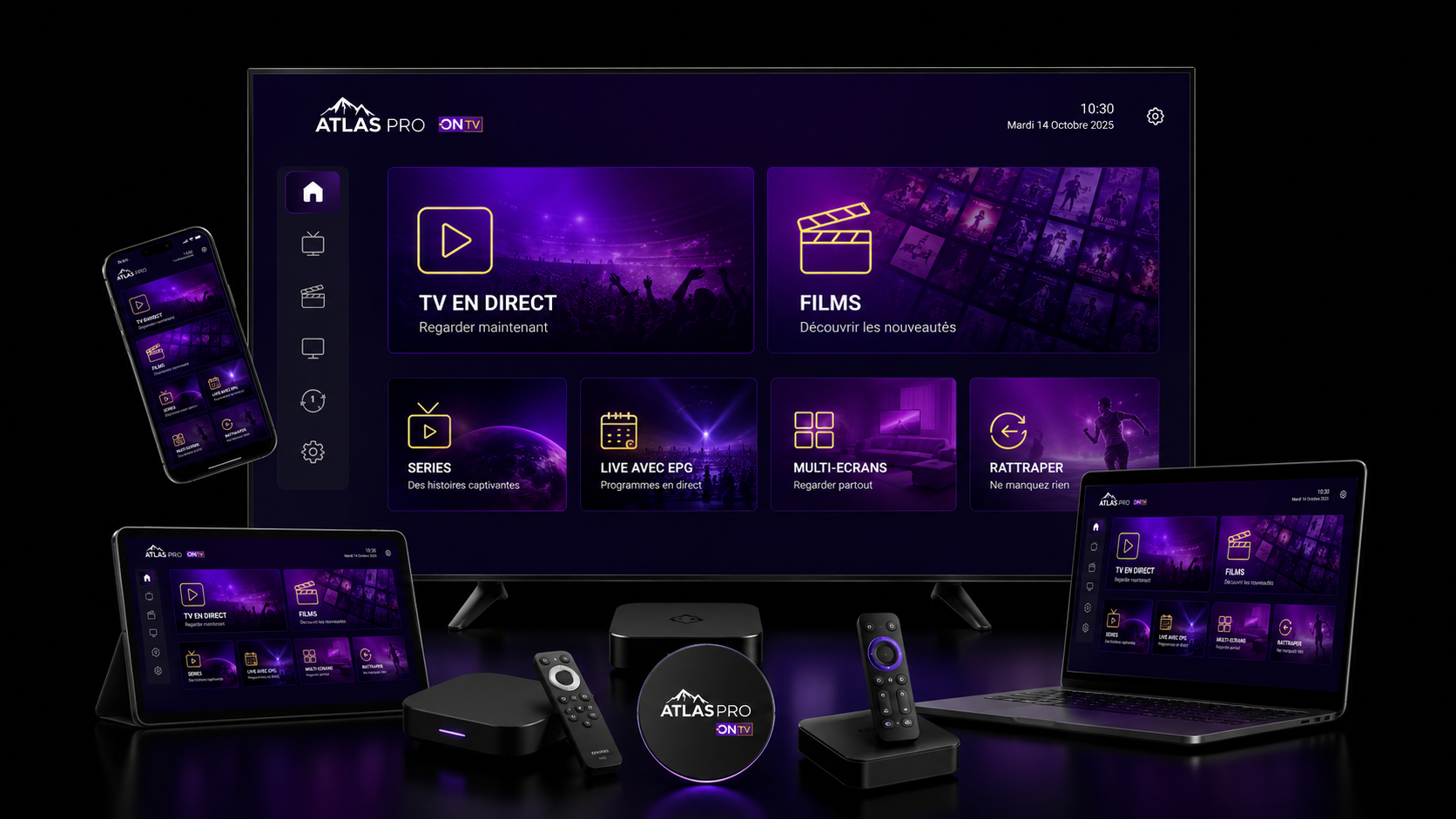
Installer Atlas Pro ONTV sur Google TV demande surtout de respecter un ordre logique. Avant de chercher un réglage compliqué, identifiez le modèle exact de votre téléviseur ou de votre boîtier, vérifiez les mises à jour, contrôlez l’espace disponible et assurez-vous que la source de l’application est identifiable. Une installation propre facilite ensuite la connexion, les réglages vidéo et le diagnostic en cas de coupure.
1. Atlas Pro ONTV est-il compatible avec votre Google TV ?
La mention Google TV ne suffit pas à garantir la même expérience sur tous les modèles. Le fabricant, la version du système, la mémoire, le stockage et les applications disponibles peuvent varier.
Modèle exact
Notez la marque, la référence du téléviseur ou du boîtier et, si possible, l’année ou la génération.
Version système
Installez les mises à jour disponibles avant de commencer afin d’éviter une incompatibilité déjà corrigée.
Stockage
Gardez suffisamment d’espace pour l’application, ses données temporaires et les mises à jour du système.
Source disponible
Vérifiez qu’une application compatible ou une procédure d’installation identifiable existe réellement pour votre appareil.
Si vous comparez plusieurs appareils avant achat, consultez également le guide compatibilité Atlas Pro ONTV. Pour une box ou une TV utilisant une interface Android TV classique, utilisez plutôt le guide Android TV.
2. Préparer Google TV avant l’installation
Une grande partie des erreurs rencontrées après installation provient d’un appareil déjà lent, presque plein ou mal connecté. La préparation ne prend que quelques vérifications et évite de confondre un problème de Google TV avec un problème de compte ou de réseau.
- Redémarrer Google TV : utile si l’interface semble lente ou si plusieurs applications ont été utilisées récemment.
- Installer les mises à jour : vérifiez le système et les applications importantes avant d’ajouter un nouveau lecteur.
- Contrôler l’espace libre : supprimez seulement les applications ou fichiers réellement inutiles.
- Vérifier date et heure : laissez-les automatiques lorsque cela est possible afin d’éviter des erreurs d’authentification.
- Tester le réseau dans la pièce : ne vous fiez pas uniquement au débit mesuré près du routeur.
- Préparer l’accès : gardez votre code ou identifiant privé et évitez de l’afficher dans une capture d’écran.
3. Installer Atlas Pro ONTV sur Google TV
La méthode exacte dépend de votre modèle et de la disponibilité d’une application compatible. Ne supposez pas qu’une même application est proposée sur toutes les Google TV.
Si une application compatible est disponible dans la boutique de votre appareil, privilégiez cette méthode : recherchez le nom exact, vérifiez les informations affichées, installez l’application puis ouvrez-la. Si aucune application compatible n’est proposée, utilisez uniquement une procédure fournie par une source identifiable et évitez les APK ou liens tiers dont l’origine ne peut pas être vérifiée.
| Étape | Ce qu’il faut vérifier | Erreur à éviter |
|---|---|---|
| Recherche | Nom exact et informations de l’application | Installer la première application au nom similaire |
| Source | Boutique ou procédure identifiable | Utiliser un lien court ou un fichier anonyme |
| Installation | Attendre la fin de l’installation | Éteindre l’appareil pendant le processus |
| Premier lancement | Menus réactifs et interface correcte | Saisir immédiatement plusieurs profils en cas d’erreur |
| Accès | Champ correspondant au type de code ou login reçu | Confondre installation et activation |
Le point d’entrée général reste le guide d’installation Atlas Pro ONTV. Si vous utilisez un Chromecast avec Google TV ou une fonction de diffusion, consultez le guide Chromecast.
4. Vérifier les permissions demandées par l’application
Une application peut demander certaines autorisations pour fonctionner, mais chaque permission doit avoir un rapport compréhensible avec son usage. Si une demande semble excessive ou sans rapport avec la lecture, ne l’acceptez pas automatiquement. Vérifiez d’abord les informations de l’application et la raison indiquée.
- lire la liste des permissions avant de confirmer ;
- refuser une permission sans rapport évident avec l’usage ;
- éviter de partager des fichiers personnels inutilement ;
- ne jamais transmettre mot de passe, code 2FA ou données bancaires dans une application de lecture ;
- revenir dans les paramètres d’applications si une permission doit être révoquée.
5. Code, login ou profil : réussir la première connexion
L’installation de l’application et l’activation de votre accès sont deux étapes différentes. Si l’application s’ouvre mais refuse les informations saisies, ne réinstallez pas immédiatement Google TV.
- Identifier le champ : code, identifiant, email, mot de passe ou autre format prévu par l’application.
- Supprimer les espaces : vérifiez les caractères placés avant ou après l’identifiant.
- Comparer les caractères proches : 0/O, 1/I ou lettres et chiffres similaires.
- Vérifier date et heure : une horloge incorrecte peut perturber certaines connexions.
- Utiliser le dernier accès reçu : ne mélangez pas plusieurs codes ou anciens profils.
- Redémarrer l’application : faites-le avant de supprimer les données ou de recréer le profil.
Pour approfondir : connexion et login Atlas Pro ONTV, code invalide et activation et suivi de commande.
6. Comment savoir si l’installation est réussie ?
Une installation réussie ne se résume pas à voir l’icône de l’application. Il faut vérifier que l’application s’ouvre correctement, que l’accès est accepté, que les sections réellement disponibles se chargent et que plusieurs lectures restent stables.
| Contrôle | Résultat attendu | Si le test échoue |
|---|---|---|
| Ouverture | Menus accessibles et télécommande réactive | Redémarrer Google TV et vérifier le stockage |
| Accès | Profil accepté sans erreur répétée | Vérifier le champ, la saisie et la date/heure |
| Navigation | Les rubriques disponibles se chargent | Tester réseau, cache et redémarrage |
| Lecture | Plusieurs contenus restent stables en HD ou Full HD | Comparer qualité, Wi‑Fi et Ethernet |
| Fonctions annexes | EPG, favoris ou replay se chargent lorsqu’ils sont disponibles | Vérifier application, stockage et mise à jour |
7. Wi‑Fi ou Ethernet sur Google TV ?
Le meilleur choix dépend de la pièce, de la distance au routeur et du modèle. Une connexion rapide mais irrégulière peut être moins confortable qu’une connexion plus stable.
| Connexion | Quand l’utiliser | Point à surveiller |
|---|---|---|
| Wi‑Fi 5 GHz | Routeur relativement proche et peu d’obstacles | La portée diminue plus vite à travers les murs |
| Wi‑Fi 2,4 GHz | Pièce plus éloignée ou signal 5 GHz faible | Bande souvent plus encombrée |
| Ethernet | Appareil fixe et câble possible | Très utile comme test de référence |
| Partage mobile | Test ponctuel pour isoler le réseau domestique | Consommation de données et qualité variable |
Si la lecture devient stable en Ethernet alors qu’elle coupe en Wi‑Fi avec le même appareil, concentrez le diagnostic sur le réseau sans fil. Les guides Wi‑Fi 5 GHz, Ethernet et coupures Wi‑Fi détaillent ces tests.
8. HD, Full HD ou 4K : commencer par une base stable
La qualité maximale n’est pas le meilleur point de départ pour diagnostiquer Google TV. Commencez avec une résolution que le réseau et l’appareil peuvent gérer sans variation importante. Une fois la lecture stable, augmentez progressivement la qualité.
HD
Utile pour un premier test, un réseau moyen ou un appareil plus ancien.
Full HD
Bon repère pour vérifier la stabilité quotidienne avant de passer plus haut.
4K
À tester seulement après une base stable, avec un appareil et un réseau capables de suivre.
Auto
Peut être pratique si l’application gère correctement l’adaptation, mais vérifiez le résultat réel.
Pour aller plus loin, consultez les réglages qualité 4K, le débit Internet conseillé et les causes du buffering.
9. Cache, stockage et mises à jour sur Google TV
Un Google TV encombré peut devenir lent, fermer des applications ou réagir moins bien. L’entretien doit rester ciblé : évitez de supprimer systématiquement les données ou de réinitialiser l’appareil.
- Mettre à jour : système et application lorsque des mises à jour légitimes sont proposées.
- Garder de l’espace libre : retirez les applications inutilisées plutôt que de tout effacer.
- Vider le cache si nécessaire : utile lorsqu’une application devient lente ou affiche des données temporaires incohérentes.
- Redémarrer : un redémarrage simple est préférable à une réinitialisation complète pour un problème ponctuel.
- Réinitialiser en dernier recours : seulement après avoir sauvegardé ou noté les informations nécessaires.
Guides associés : vider le cache, mise à jour et maintenance et redémarrage et réinitialisation.
10. Google TV intégré à la télévision ou boîtier externe : les points à contrôler
Deux appareils utilisant Google TV peuvent réagir différemment. Une télévision avec Google TV intégré partage ses ressources avec le système du téléviseur, tandis qu’un boîtier externe possède son propre stockage, son propre processeur et sa propre connexion.
| Configuration | À vérifier en priorité | Pourquoi |
|---|---|---|
| Google TV intégré à la TV | Stockage, mises à jour du téléviseur, Wi‑Fi de la TV et fluidité des menus | Les performances dépendent directement du matériel intégré au téléviseur. |
| Boîtier Google TV externe | Alimentation, port HDMI, stockage du boîtier et réseau utilisé | Le boîtier fonctionne indépendamment des performances logicielles de la TV. |
| Connexion Wi‑Fi | Distance, obstacles et bande réellement utilisée | Le signal reçu par la TV ou le boîtier peut être différent de celui d’un téléphone placé à côté. |
| Connexion Ethernet | Port disponible ou adaptateur compatible lorsque nécessaire | Le filaire permet surtout de vérifier si les coupures viennent du Wi‑Fi. |
Si l’interface Google TV elle-même est lente avant même d’ouvrir Atlas Pro ONTV, concentrez-vous d’abord sur le stockage, les mises à jour et le redémarrage de l’appareil. Si l’interface est fluide mais que la vidéo coupe, le réseau, la qualité choisie ou l’application deviennent des pistes plus probables.
11. Ordre de diagnostic recommandé avant de réinstaller
Pour gagner du temps, ne modifiez pas plusieurs paramètres à la fois. Gardez le même appareil et le même contenu, puis avancez progressivement. Commencez par un redémarrage simple, testez une qualité HD ou Full HD, vérifiez le login, comparez le Wi‑Fi avec Ethernet ou un autre réseau si possible, puis contrôlez le cache et le stockage. La réinstallation complète ne devient pertinente qu’après ces tests.
- Redémarrer : corriger un état temporaire sans supprimer les données.
- Tester une qualité plus légère : distinguer une limite réseau d’un problème d’accès.
- Vérifier le profil : confirmer que le code ou le login reste valide et correctement saisi.
- Comparer le réseau : Wi‑Fi 5 GHz, 2,4 GHz, Ethernet ou réseau alternatif pour isoler la connexion locale.
- Contrôler cache et stockage : intervenir seulement si l’application ou l’appareil devient lent.
- Réinstaller en dernier : uniquement lorsque les vérifications précédentes n’expliquent pas le problème.
12. Atlas Pro ONTV sur Google TV ne fonctionne pas : diagnostic par symptôme
Évitez de réinstaller l’application dès le premier problème. Commencez par identifier précisément ce que vous voyez : application qui ne s’ouvre pas, login refusé, écran noir, message serveur, coupures ou lenteur générale. Chaque symptôme oriente vers une cause différente.
| Symptôme | Vérification prioritaire | Guide utile |
|---|---|---|
| Application lente | Stockage, cache, redémarrage et mise à jour | Vider le cache |
| Code ou login refusé | Saisie, champ, date/heure et dernier accès reçu | Guide login |
| Écran noir | Contenu, décodage, qualité, réseau et appareil | Écran noir |
| Erreur de connexion serveur | Réseau, date/heure, DNS privé, VPN éventuel et application | Erreur serveur |
| Buffering | Wi‑Fi, débit réel, usages concurrents et qualité | Buffering |
| Coupures Wi‑Fi | 2,4/5 GHz, distance, routeur et Ethernet | Coupures Wi‑Fi |
| Plus rien ne fonctionne | Procédure générale, réseau, accès et appareil | Checklist complète |
13. Google TV, Android TV, Chromecast ou Fire TV ?
Ces supports peuvent sembler proches, mais leurs interfaces, boutiques, méthodes d’installation et capacités varient. Utilisez le guide correspondant au matériel réellement possédé.
| Support | À retenir | Guide |
|---|---|---|
| Google TV | Interface Google TV sur TV ou boîtier compatible | Cette page |
| Android TV | Interface Android TV classique sur TV ou box | Android TV |
| Chromecast | Peut désigner un appareil complet ou une fonction de cast selon le modèle | Chromecast |
| Fire TV Stick | Écosystème Amazon avec interface et installation propres | Fire TV Stick |
| Apple TV | Écosystème tvOS et applications compatibles distinctes | Apple TV |
14. Sécurité : éviter les mauvaises pratiques d’installation
Le dépannage ne doit jamais conduire à exposer vos informations privées ou à installer un fichier non vérifié. Si une procédure vous demande des données sans rapport avec la lecture, vérifiez sa légitimité avant de continuer.
- ne publiez pas votre code complet dans un forum ou une capture ;
- masquez les URL privées et QR codes ;
- évitez les liens d’installation raccourcis ou anonymes ;
- n’accordez pas de permission inutile ;
- ne transmettez jamais un mot de passe Google ou un code 2FA au support ;
- gardez une copie privée du message d’erreur et des tests réalisés.
15. Quelles informations envoyer au support pour Google TV ?
Un message précis permet d’éviter les allers-retours et de distinguer rapidement un problème d’appareil, d’application, d’accès ou de réseau.
| Information | Exemple utile |
|---|---|
| Modèle | Marque + référence exacte du téléviseur ou boîtier |
| Version | Version Google TV / système visible dans les paramètres |
| Application | Nom et version affichée, sans lien douteux |
| Message | Texte exact de l’erreur ou comportement observé |
| Accès | Type de code ou login, sans révéler la valeur complète |
| Réseau | Wi‑Fi 5 GHz, 2,4 GHz, Ethernet ou autre réseau testé |
| Qualité | HD / Full HD / 4K au moment du problème |
| Tests | Redémarrage, cache, réseau, autre appareil déjà essayé |
Contacter le support Atlas Pro ONTV après avoir préparé ces informations.
16. Vérifier Google TV avant de choisir une formule
Avant de sélectionner une durée longue, vérifiez que votre appareil, votre réseau et votre méthode d’installation correspondent à votre usage réel. Cela évite d’acheter une formule en pensant qu’un problème local de Wi‑Fi, de stockage ou de compatibilité sera corrigé par un changement d’abonnement.
Votre Google TV est prêt ?
Comparez ensuite les formules disponibles et choisissez selon la durée et le nombre d’écrans réellement nécessaires.
FAQ — Atlas Pro ONTV sur Google TV
Comment installer Atlas Pro ONTV sur Google TV ?
Vérifiez d’abord le modèle, les mises à jour et le stockage. Utilisez ensuite une application compatible disponible pour votre appareil ou une procédure provenant d’une source identifiable, contrôlez les permissions puis saisissez votre accès.
Toutes les Google TV sont-elles compatibles ?
Non. Les performances, la version du système, le stockage et la disponibilité des applications varient selon le fabricant et le modèle.
Dois-je installer un APK si l’application n’apparaît pas dans la boutique ?
Ne téléchargez pas un APK trouvé au hasard. Si une installation hors boutique est réellement prévue, utilisez uniquement une source clairement identifiée et vérifiez l’origine du fichier et les permissions demandées.
Que faire si le code ou le login est refusé ?
Vérifiez le type de champ, les espaces, les caractères proches, la date et l’heure, puis assurez-vous d’utiliser le dernier accès reçu avant de recréer le profil.
Le Wi‑Fi 5 GHz est-il toujours meilleur ?
Non. Il peut être performant à proximité du routeur, tandis que le 2,4 GHz peut mieux traverser certains obstacles. Gardez la connexion la plus stable dans la pièce réelle.
Quand utiliser Ethernet ?
Ethernet est particulièrement utile pour un appareil fixe ou comme test de référence lorsque le Wi‑Fi semble irrégulier.
Pourquoi Google TV devient-il lent ?
Le stockage presque plein, le cache, plusieurs applications, une mise à jour en attente ou les limites du matériel peuvent réduire la fluidité.
Faut-il réinitialiser Google TV en cas de problème ?
Pas en premier. Testez d’abord redémarrage, réseau, qualité, login et cache. Une réinitialisation complète doit rester une solution de dernier recours.
Comment vérifier que l’installation fonctionne correctement ?
L’application s’ouvre, le profil est accepté, les rubriques disponibles se chargent et plusieurs lectures restent stables avec le même réseau.
Qu’envoyer au support ?
Envoyez le modèle, la version système, le nom de l’application, le message exact, le réseau, la qualité et les tests déjà réalisés, avec toutes les informations sensibles masquées.