
Atlas Pro ONTV sur Chromecast en 2026 : Cast, Google TV et réglages
Chromecast classique, Google TV, Google TV Streamer, Android, iPhone et ordinateur : choisissez la méthode adaptée à votre appareil et à votre réseau.
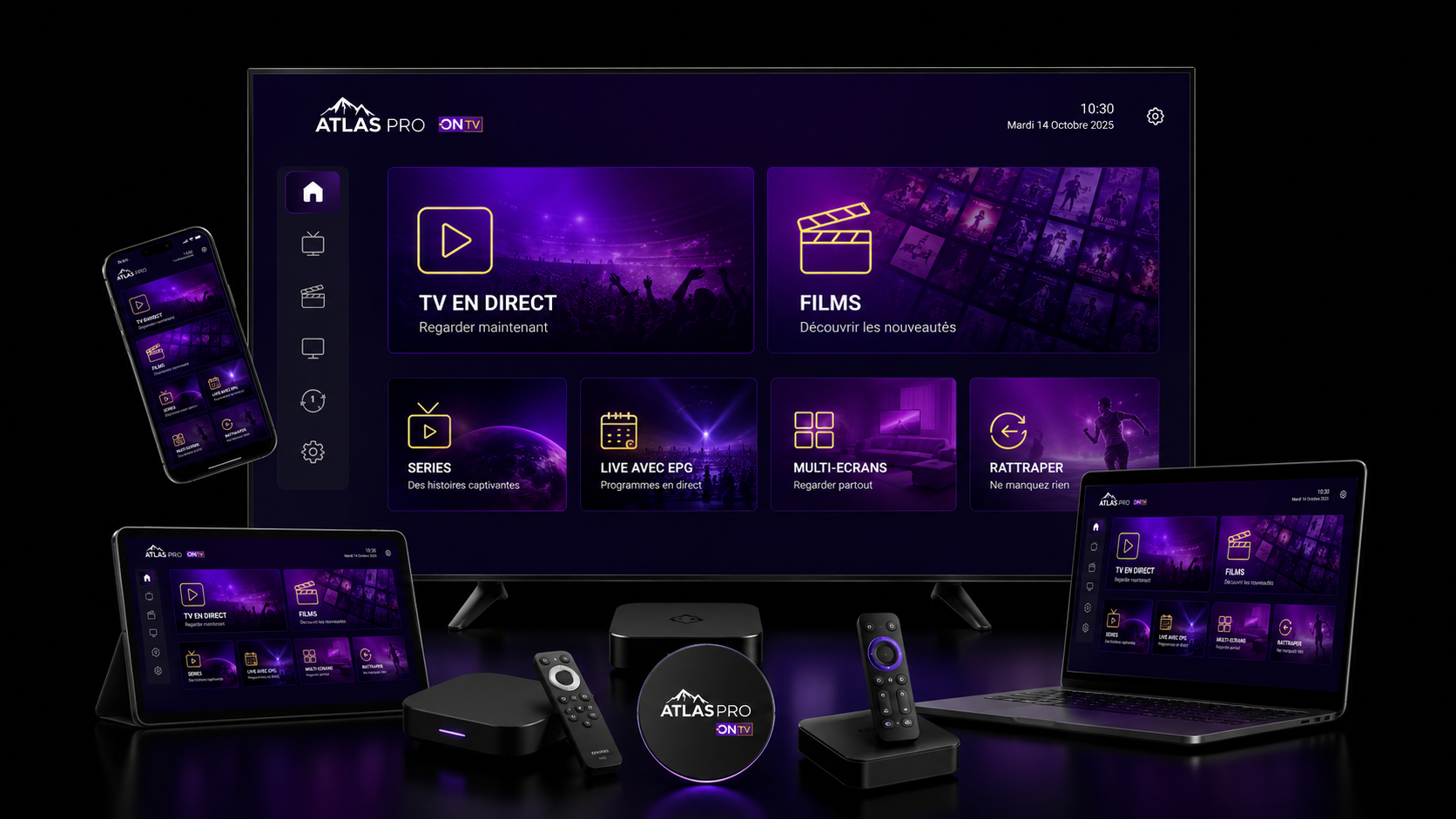
Atlas Pro ONTV sur Chromecast peut s’utiliser de plusieurs façons selon le matériel présent dans votre salon. Un Chromecast classique reçoit un flux depuis un téléphone, une tablette ou un ordinateur compatible Google Cast. Un Chromecast avec Google TV, un appareil Google TV ou le Google TV Streamer fonctionne davantage comme une box TV autonome, avec télécommande et applications. La bonne méthode dépend donc de votre modèle, de l’application utilisée et de la stabilité de votre réseau.
En 2026, il est utile de distinguer les anciens Chromecast encore utilisés dans de nombreux foyers du Google TV Streamer, qui a remplacé Chromecast dans la gamme de streaming de Google. Si vous possédez déjà un Chromecast, vous pouvez continuer à l’utiliser : l’objectif est surtout de choisir la méthode la plus simple et la plus stable pour votre installation actuelle.
Quel appareil Google Cast utilisez-vous avec Atlas Pro ONTV ?
Identifiez d’abord votre matériel : cette étape évite de chercher une installation directe sur un Chromecast qui fonctionne uniquement comme récepteur Cast.
| Votre appareil | Fonctionnement | Méthode conseillée |
|---|---|---|
| Chromecast classique / Ultra | Récepteur Google Cast sans interface TV complète | Caster depuis Android, iPhone/iPad ou un ordinateur compatible |
| Chromecast avec Google TV | Interface Google TV + télécommande | Installer une application compatible ou utiliser Cast |
| Google TV Streamer | Appareil Google TV autonome de nouvelle génération | Privilégier l’application compatible et la télécommande |
| TV avec Google Cast intégré | Cast intégré au téléviseur | Caster depuis l’appareil source ou utiliser l’application TV si disponible |
Vous avez déjà un Chromecast
Gardez-le si la détection est rapide, le son reste synchronisé et la Full HD est stable sur votre réseau.
Vous voulez une télécommande
Google TV, Google TV Streamer, Android TV ou Fire TV sont généralement plus confortables pour un usage quotidien sans dépendre du téléphone.
Vous avez des coupures
Testez d’abord le réseau, la qualité vidéo et l’appareil source avant de changer de matériel ou de formule.
- 1. Chromecast classique, Google TV et Google TV Streamer
- 2. Préparer le réseau et l’appareil source
- 3. Caster depuis Android
- 4. Caster depuis iPhone ou iPad
- 5. Caster depuis Windows ou Mac
- 6. Installer sur Google TV ou Google TV Streamer
- 7. Wi‑Fi, Ethernet, latence et routeur
- 8. HD, Full HD et 4K
- 9. Multi-écrans et appareil source
- 10. Chromecast introuvable, écran noir et buffering
- 11. Chromecast, Google TV, Android TV ou Fire TV
- 12. Plan de test en 15 minutes
- 13. Mises à jour et stabilité dans le temps
- 14. Informations à envoyer au support
- 15. Checklist avant de choisir une formule
- FAQ Atlas Pro ONTV Chromecast
Vérifier votre configuration Chromecast avant de choisir
Testez d’abord la détection Cast, la Full HD, le son et la stabilité réseau sur votre matériel réel.
1. Chromecast classique, Google TV et Google TV Streamer : comprendre la différence
Le nom « Chromecast » recouvre aujourd’hui plusieurs générations de produits. Le Chromecast classique et le Chromecast Ultra ont été conçus avant tout pour recevoir une diffusion depuis un autre appareil. Ils ne se pilotent pas comme une box Android TV complète. Le téléphone, la tablette ou l’ordinateur sert alors à lancer le contenu et à choisir le récepteur Cast.
Le Chromecast avec Google TV ajoute une interface Google TV, une télécommande et la possibilité d’installer des applications compatibles. Le Google TV Streamer reprend cette logique dans un appareil plus récent. Pour Atlas Pro ONTV, cela change l’expérience : au lieu de dépendre constamment du téléphone, vous pouvez utiliser une application compatible directement sur l’appareil lorsque celle-ci est disponible.
Si vous possédez déjà un Chromecast classique et que le cast fonctionne correctement, il n’est pas nécessaire de changer de matériel uniquement pour le principe. En revanche, si vous voulez naviguer à la télécommande, changer de chaîne plus rapidement ou utiliser la TV sans garder le téléphone à proximité, comparez le guide Google TV, l’installation Android TV et le guide Fire TV Stick.
2. Préparer Chromecast, le Wi‑Fi et l’appareil source
Une grande partie des problèmes de cast vient du réseau local. Avant de chercher un réglage complexe, préparez l’installation dans cet ordre :
- Identifiez précisément le modèle : Chromecast classique, Ultra, Chromecast avec Google TV, Google TV Streamer ou TV avec Google Cast.
- Connectez le Chromecast et l’appareil source au même réseau Wi‑Fi. Évitez les réseaux invités ou isolés.
- Mettez à jour le téléphone, la tablette, le navigateur ou l’application utilisée pour le cast.
- Sur iPhone/iPad et Mac récents, autorisez l’accès au réseau local pour l’application ou le navigateur qui doit détecter les appareils Cast.
- Désactivez temporairement un VPN pendant le diagnostic afin d’éliminer une route réseau supplémentaire.
- Commencez avec une lecture en HD ou Full HD pendant plusieurs minutes avant de tester une résolution plus élevée.
Si votre routeur est proche, le Wi‑Fi 5 GHz est souvent un bon choix. Si votre appareil Google TV dispose d’un port Ethernet ou d’un adaptateur compatible, comparez aussi avec le câble Ethernet.
3. Caster Atlas Pro ONTV depuis un téléphone ou une tablette Android
Android est généralement le chemin le plus direct vers Google Cast, mais le bouton Cast n’apparaît que si l’application ou le lecteur utilisé prend réellement en charge Google Cast. Il ne faut donc pas supposer qu’une application vidéo peut automatiquement diffuser vers Chromecast.
Procédure recommandée
- Connectez Android et le Chromecast au même Wi‑Fi.
- Ouvrez l’application utilisée avec Atlas Pro ONTV et vérifiez qu’elle est à jour.
- Lancez une lecture en HD ou Full HD.
- Si l’icône Cast est disponible, sélectionnez le Chromecast ou la TV Google Cast.
- Laissez la lecture tourner quelques minutes pour contrôler image et son.
- Testez ensuite le changement de chaîne ou de contenu avant de monter en qualité.
Si l’icône Cast disparaît, vérifiez que le téléphone n’a pas basculé vers un second Wi‑Fi ou vers les données mobiles. Deux réseaux portant des noms différents, un répéteur mal configuré ou un réseau invité peuvent empêcher la découverte du Chromecast.
4. Caster Atlas Pro ONTV depuis iPhone ou iPad
Sur iPhone et iPad, deux technologies sont souvent confondues : Google Cast et AirPlay. Un Chromecast classique utilise Google Cast ; Apple TV utilise principalement AirPlay. Pour caster vers Chromecast depuis iOS, l’application doit donc prendre en charge Google Cast. Si elle ne propose pas de bouton Cast, l’absence du bouton ne signifie pas forcément que le Chromecast est en panne.
À partir d’iOS 14, les applications ont besoin d’une autorisation de réseau local pour découvrir les appareils compatibles Cast. Si le Chromecast n’apparaît pas :
- vérifiez que l’iPhone/iPad et le Chromecast utilisent le même Wi‑Fi ;
- ouvrez les réglages iOS et vérifiez l’autorisation « Réseau local » pour l’application concernée ;
- désactivez temporairement le VPN ;
- fermez puis relancez l’application ;
- redémarrez le Chromecast et le routeur si nécessaire.
Pour l’utilisation directe sur l’appareil Apple, consultez également le guide Atlas Pro ONTV iPhone/iPad. Pour une TV Apple, la logique est différente : le guide Apple TV et AirPlay est plus adapté.
5. Caster depuis un PC Windows ou un Mac
Un ordinateur peut servir d’excellent appareil de comparaison. Si la lecture est stable sur le PC mais instable depuis le téléphone, vous avez déjà isolé une partie du problème. Google Cast peut être utilisé depuis un site ou une application compatible, ou via Chrome lorsque la fonction de diffusion est disponible.
Windows
Connectez le PC et le Chromecast au même réseau, fermez les téléchargements lourds et testez d’abord en Full HD. Si le PC est relié en Ethernet et le Chromecast en Wi‑Fi, cela peut réduire une partie de la charge sans fil du côté source. Consultez le guide Windows pour l’installation sur ordinateur.
Mac
Sur les versions récentes de macOS, l’accès au réseau local peut aussi être nécessaire pour détecter les appareils Cast. Vérifiez ce réglage si Chrome ou l’application compatible ne voit aucun Chromecast. Le guide Mac couvre l’utilisation directe sur ordinateur.
6. Google TV ou Google TV Streamer : utiliser une application directement à la télécommande
Pour un usage quotidien, Google TV ou Google TV Streamer est souvent plus confortable qu’un cast permanent. Vous pouvez installer une application compatible depuis l’espace d’applications, saisir vos informations de connexion, puis piloter la lecture à la télécommande. La disponibilité de l’application dépend cependant du modèle, de la région et du magasin d’applications : vérifiez-la avant de considérer l’installation comme acquise.
- Ouvrez Google TV et recherchez l’application compatible que vous souhaitez utiliser.
- Installez-la depuis la source officielle disponible sur l’appareil.
- Saisissez votre code ou vos identifiants avec attention.
- Testez une chaîne ou un contenu en HD puis Full HD.
- Vérifiez le zapping, l’EPG, le son et la stabilité.
- Passez à la 4K uniquement si la Full HD reste fluide.
Le guide détaillé Atlas Pro ONTV sur Google TV complète cette configuration.
7. Réseau : Wi‑Fi 5 GHz, Ethernet, latence et routeur
Le débit brut n’est qu’une partie du problème. Une connexion rapide peut encore présenter des variations de latence, du jitter ou des pertes de paquets. Pour un cast stable, cherchez surtout une connexion régulière entre l’appareil source, le routeur et le Chromecast.
| Situation | Réglage à tester | Pourquoi |
|---|---|---|
| Chromecast proche du routeur | Wi‑Fi 5 GHz | Débit élevé et moins d’interférences dans de nombreux environnements |
| Plusieurs murs ou longue distance | Placement du routeur / réseau maillé adapté | Un signal 5 GHz faible peut devenir moins stable |
| Google TV avec Ethernet possible | Ethernet | Permet de comparer immédiatement avec le Wi‑Fi |
| Débit élevé mais micro-coupures | Mesurer latence et jitter | La régularité du réseau compte autant que le débit maximal |
| Réseau saturé le soir | Réduire téléchargements et usages lourds | Libère de la capacité pour la lecture vidéo |
Pour aller plus loin, consultez le guide débit Internet Atlas Pro ONTV, le guide pour réduire latence, ping et jitter et les conseils pour choisir un routeur stable.
8. HD, Full HD et 4K : trouver le bon réglage sur Chromecast
La meilleure qualité n’est pas toujours la résolution la plus élevée. Une Full HD fluide est plus agréable qu’une 4K qui recharge toutes les deux minutes. Testez progressivement et gardez une marge de stabilité.
| Qualité | Quand la tester | Si ça coupe |
|---|---|---|
| HD | Wi‑Fi moyen, appareil ancien ou premier diagnostic | Vérifier réseau et appareil si les coupures persistent |
| Full HD | Point de départ conseillé sur un réseau stable | Comparer Wi‑Fi 5 GHz et Ethernet lorsque possible |
| 4K | Après validation d’une Full HD stable | Revenir en Full HD et optimiser le réseau |
Les paramètres d’image et de lecture sont détaillés dans Atlas Pro ONTV : réglages qualité 4K.
9. Chromecast, appareil source et nombre d’écrans
Avec un Chromecast classique, le téléphone ou l’ordinateur sert de contrôleur, mais cela ne signifie pas automatiquement qu’il faut compter chaque appareil de contrôle comme un écran séparé. Ce qui compte commercialement dépend de la formule et des connexions simultanées autorisées. Avant de choisir un pack, vérifiez donc le nombre d’écrans réellement utilisés en même temps.
Si vous utilisez Atlas Pro ONTV sur la TV du salon, une deuxième TV et parfois un téléphone simultanément, comparez les formules disponibles sur la page tarifs et le guide quel abonnement Atlas Pro ONTV choisir.
10. Chromecast introuvable, écran noir, son décalé ou buffering : solutions
Le Chromecast n’apparaît pas
- Vérifiez que l’appareil source et le Chromecast sont sur le même Wi‑Fi.
- Évitez un réseau invité ou un réseau qui isole les appareils entre eux.
- Sur iPhone/iPad ou Mac, vérifiez l’autorisation de réseau local.
- Confirmez que l’application utilisée prend réellement en charge Google Cast.
- Désactivez temporairement le VPN puis relancez l’application.
- Redémarrez le Chromecast et le routeur.
Le cast démarre puis coupe
Passez en Full HD, rapprochez le routeur, suspendez les téléchargements et comparez avec un autre appareil source. Si le problème ressemble à des freezes ou à des chargements répétés, utilisez le guide buffering Atlas Pro ONTV.
Image noire mais son présent
Relancez le flux, baissez temporairement la qualité et testez un autre contenu. Si le problème touche un seul appareil ou une seule application, videz le cache lorsque le système le permet et redémarrez l’appareil.
Son décalé
Stoppez puis relancez le cast, fermez les applications lourdes sur l’appareil source et redémarrez le Chromecast. Si vous utilisez des accessoires Bluetooth, testez également sans eux afin d’isoler un décalage audio externe.
Code ou identifiant refusé
Vérifiez les caractères proches comme O/0 et I/1, retirez les espaces ajoutés par copier-coller et contrôlez la date d’expiration. Consultez le guide login Atlas Pro ONTV ou les solutions pour un code invalide.
11. Chromecast, Google TV, Android TV ou Fire TV : quelle solution choisir ?
| Option | Points forts | À savoir | Profil adapté |
|---|---|---|---|
| Chromecast classique | Simple si vous avez déjà le matériel | Dépend d’un appareil source et d’une app compatible Cast | Usage occasionnel ou seconde TV |
| Chromecast avec Google TV | Télécommande et applications | Modèle plus ancien mais encore largement utilisé | Usage TV quotidien |
| Google TV Streamer | Plateforme Google TV plus récente | Vérifier l’application compatible souhaitée | Nouvelle installation Google |
| Android TV / Google TV | Large choix d’appareils et de réglages | Performances variables selon le matériel | TV principale ou box dédiée |
| Fire TV Stick | Compact et simple | Le Wi‑Fi et le stockage varient selon modèle | Alternative lorsque Cast ne convient pas |
12. Plan de test Chromecast en 15 minutes
Ce test permet de savoir rapidement si votre installation est adaptée avant de passer du temps sur des réglages secondaires.
| Temps | Action | Ce que vous vérifiez |
|---|---|---|
| 0–3 min | Identifier le modèle et redémarrer routeur + Chromecast | Éliminer un blocage temporaire |
| 3–6 min | Mettre l’appareil source sur le même Wi‑Fi | Détection Google Cast |
| 6–9 min | Lancer une lecture HD puis Full HD | Image, son et stabilité de base |
| 9–12 min | Changer de chaîne ou de contenu plusieurs fois | Confort d’utilisation réel |
| 12–15 min | Tester la 4K uniquement si la Full HD est stable | Limite de votre réseau et de votre appareil |
13. Garder une installation Chromecast stable dans le temps
Une installation peut fonctionner correctement pendant plusieurs semaines puis devenir lente après une mise à jour, un changement de routeur ou une accumulation d’applications. Quelques vérifications simples évitent de repartir de zéro :
- gardez le firmware du Chromecast ou de Google TV à jour ;
- mettez à jour l’application utilisée pour la lecture ;
- libérez du stockage sur Google TV si les applications deviennent lentes ;
- redémarrez périodiquement l’appareil lorsqu’il reste allumé en permanence ;
- évitez de forcer la 4K si la stabilité varie selon l’heure ;
- sur Android TV/Google TV, utilisez le guide vider le cache et gagner en fluidité si l’application ralentit.
Pour les mises à jour générales du service et de l’appareil, consultez mise à jour et maintenance Atlas Pro ONTV.
14. Que transmettre au support si le problème persiste ?
Un message précis évite plusieurs allers-retours. Indiquez le modèle exact, l’appareil source et les tests déjà réalisés, sans envoyer de mot de passe ni de données bancaires.
Bonjour, j’utilise Atlas Pro ONTV avec Chromecast. Modèle : ____ · Appareil source : Android / iPhone / iPad / Windows / Mac / Google TV · Application : ____ · Connexion : Wi‑Fi 2,4 GHz / 5 GHz / Ethernet · Problème : Chromecast introuvable / écran noir / son décalé / buffering / code · Qualité testée : HD / Full HD / 4K · VPN : oui/non · Tests déjà effectués : ____.
Vous pouvez ensuite utiliser la page support Atlas Pro ONTV ou le centre d’aide.
15. Checklist Chromecast avant de choisir une formule
- ✅ Le modèle de Chromecast ou Google TV est identifié.
- ✅ L’application choisie prend en charge Google Cast ou s’installe directement sur Google TV.
- ✅ L’appareil source et le Chromecast sont sur le même réseau Wi‑Fi.
- ✅ L’autorisation réseau local est activée sur iPhone/iPad ou Mac lorsqu’elle est nécessaire.
- ✅ Le VPN est désactivé pendant le test initial.
- ✅ La Full HD reste stable plusieurs minutes.
- ✅ La 4K n’est testée qu’après validation de la Full HD.
- ✅ Le son reste synchronisé.
- ✅ Le nombre d’écrans simultanés correspond à la formule envisagée.
- ✅ Les conditions et modalités de paiement ont été relues avant commande.
FAQ – Atlas Pro ONTV sur Chromecast en 2026
Peut-on installer Atlas Pro ONTV directement sur un Chromecast classique ?
Un Chromecast classique fonctionne principalement comme récepteur Google Cast. Il reçoit la diffusion depuis une application compatible sur téléphone, tablette ou ordinateur. Pour une application installée directement avec télécommande, utilisez plutôt Google TV, Chromecast avec Google TV ou Google TV Streamer lorsqu’une application compatible est disponible.
Quelle différence entre Chromecast et Google TV Streamer ?
Chromecast classique dépend d’un appareil source pour caster. Google TV Streamer est un appareil Google TV autonome avec interface et télécommande, conçu par Google pour remplacer la gamme Chromecast.
Pourquoi le bouton Cast n’apparaît-il pas dans mon application ?
L’application doit prendre en charge Google Cast. Vérifiez aussi que l’appareil source est sur le même Wi‑Fi que le Chromecast, que le réseau local est autorisé sur iOS/macOS récents et que l’application est à jour.
Peut-on caster depuis un iPhone ou un iPad ?
Oui lorsqu’une application compatible Google Cast est utilisée. Google Cast et AirPlay sont deux technologies différentes : un bouton AirPlay ne remplace pas automatiquement le support Chromecast.
Pourquoi Chromecast est-il introuvable ?
Les causes les plus fréquentes sont des réseaux Wi‑Fi différents, un réseau invité, l’autorisation réseau local refusée, une application non compatible Cast, un VPN ou un appareil qui doit être redémarré.
Quelle qualité choisir pour éviter les coupures ?
Commencez en HD ou Full HD. Si la lecture reste stable, testez ensuite une qualité supérieure. Revenez en Full HD si la 4K provoque des freezes ou du buffering.
Le Wi‑Fi 5 GHz est-il toujours meilleur ?
Il est souvent performant lorsque le routeur est proche, mais sa portée peut être moins bonne à travers plusieurs murs. Le meilleur choix est celui qui donne la connexion la plus stable dans votre pièce.
Le Google TV Streamer est-il préférable pour une nouvelle installation ?
Il s’agit de l’appareil de streaming Google qui a remplacé Chromecast. Il peut être plus confortable pour une nouvelle installation grâce à Google TV et à la télécommande, sous réserve de vérifier la compatibilité de l’application souhaitée.
Que faire si le cast fonctionne sur téléphone mais pas sur la TV ?
Testez le même flux sur un autre appareil, redémarrez le Chromecast, vérifiez le réseau et baissez temporairement la qualité. Si un seul appareil pose problème, le lecteur ou le matériel local peut être en cause.
Comment choisir le nombre d’écrans ?
Comptez les appareils réellement utilisés simultanément et vérifiez les conditions de la formule avant commande. La page tarifs indique les options disponibles.
Poursuivre l’installation ou le dépannage
Utilisez le guide correspondant à votre appareil ou au symptôme observé.
Google TV
Installation directe, télécommande et réglages sur Google TV.
Voir Google TVBuffering
Diagnostiquer freezes, coupures, Wi‑Fi et qualité vidéo.
Résoudre le bufferingInstallation générale
Comparer Android TV, Fire TV, Smart TV, iOS, Windows et Mac.
Voir l’installationChoisir une formule après avoir validé Chromecast
Une fois la Full HD, le réseau et le nombre d’écrans vérifiés, comparez les offres disponibles.