
Maintenance Atlas Pro ONTV en 2026 : mises à jour, contrôles et dépannage
Version, stockage, cache, compatibilité, réseau et tests : les bons contrôles réduisent les pannes difficiles à diagnostiquer.
Une bonne maintenance Atlas Pro ONTV ne consiste pas à réinstaller l’application au moindre problème. Elle consiste à conserver une version identifiable, utiliser une source fiable, surveiller l’espace libre, redémarrer correctement, nettoyer le cache seulement lorsque c’est utile et tester méthodiquement après chaque mise à jour.
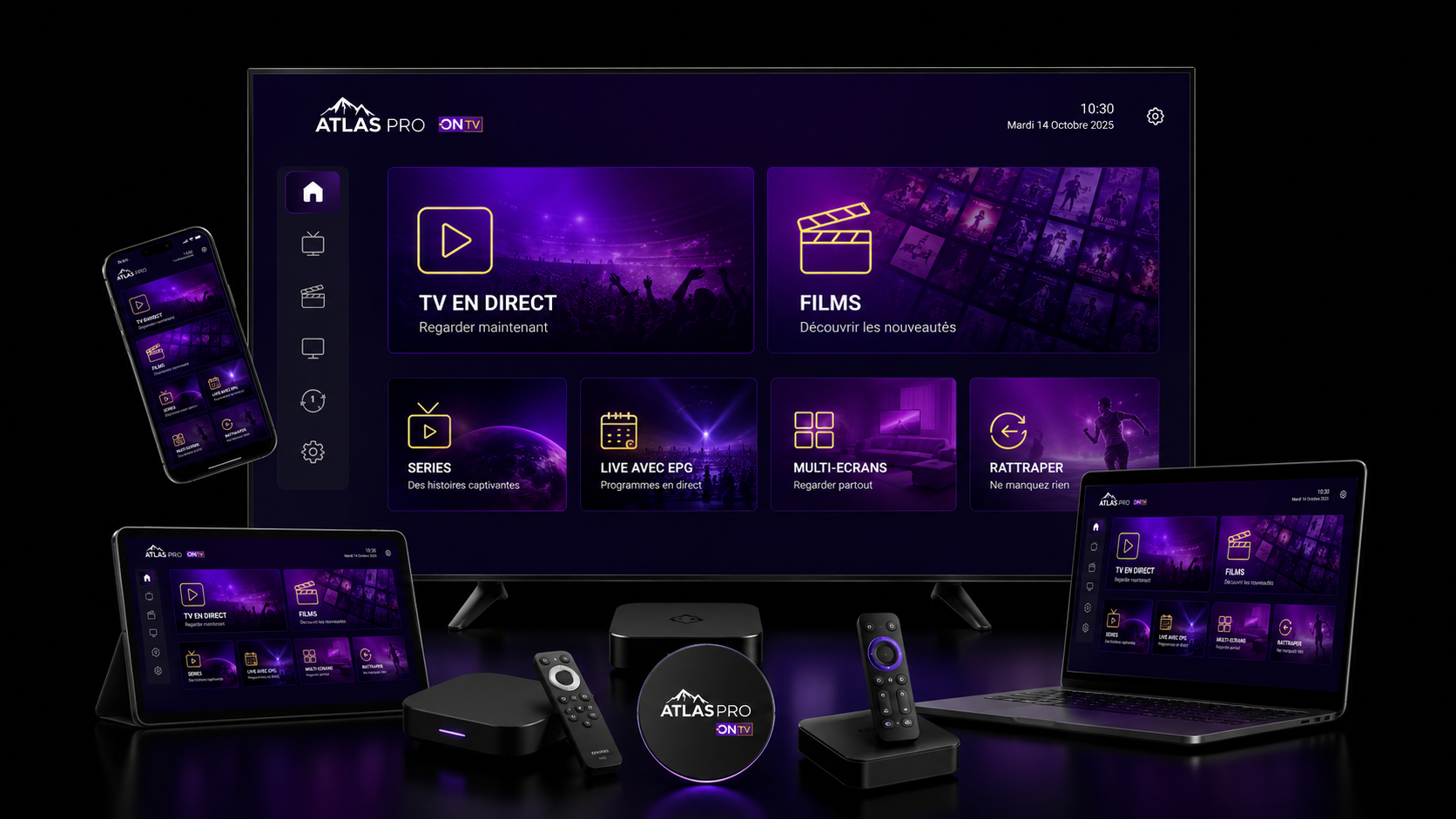
Une application TV peut devenir lente, perdre un profil, afficher un guide vide ou rencontrer des coupures pour des raisons très différentes. La maintenance sert à garder un environnement propre et à conserver assez d’informations pour identifier rapidement la cause d’un problème. Elle ne promet pas zéro panne : elle évite surtout les manipulations au hasard.
- 1. Mise à jour, maintenance et dépannage
- 2. Pourquoi la maintenance est utile
- 3. Routine de maintenance recommandée
- 4. Stockage et espace libre
- 5. Cache : quand le vider
- 6. Redémarrage et réinitialisation
- 7. Checklist avant une mise à jour
- 8. Installer une mise à jour proprement
- 9. Contrôles après installation
- 10. Compatibilité dans le temps
- 11. Réseau, Wi-Fi et Ethernet
- 12. Diagnostic par symptôme
- 13. Maintenance et version 4.0
- 14. Préparer une demande au support
- FAQ maintenance Atlas Pro ONTV
1. Mise à jour, maintenance et dépannage : trois choses différentes
Une mise à jour remplace ou complète une version de l’application. La maintenance regroupe les contrôles réguliers qui permettent de garder l’installation saine : version connue, espace libre suffisant, cache cohérent, réseau stable et appareil compatible. Le dépannage commence lorsqu’un symptôme précis apparaît.
| Action | Quand | Objectif | Exemple |
|---|---|---|---|
| Mise à jour | Lorsqu’une nouvelle version fiable est disponible | Installer une version plus récente | Passage à Atlas Pro ONTV 4.0 |
| Maintenance | Régulièrement et après un changement | Prévenir les problèmes et garder des repères | Stockage, cache, version, redémarrage |
| Dépannage | Quand une erreur est déjà présente | Isoler la cause avant de réinstaller | Code invalide, écran noir, buffering |
Cette distinction évite une erreur fréquente : réinstaller une application alors que le problème vient simplement du réseau, du cache ou d’un ancien profil. Pour un diagnostic général, utilisez aussi la checklist Atlas Pro ONTV ne fonctionne pas.
2. Pourquoi entretenir Atlas Pro ONTV régulièrement ?
La maintenance donne un point de comparaison. Si vous connaissez la version installée, l’état du réseau et le comportement normal de l’application, vous pouvez déterminer plus facilement ce qui a changé après une mise à jour, un renouvellement ou un changement d’appareil.
- Éviter la saturation : un stockage presque plein peut ralentir l’appareil et perturber une mise à jour.
- Éviter les anciens états : un cache incohérent peut conserver une liste, un EPG ou un profil obsolète.
- Réduire les conflits : plusieurs sessions ou anciens profils peuvent compliquer le login.
- Conserver la compatibilité : une version récente de l’application peut demander un système plus récent.
- Diagnostiquer plus vite : un test avant/après permet de savoir si le changement vient réellement de la mise à jour.
La maintenance ne remplace toutefois pas une connexion correcte. Si le problème concerne surtout la lecture, consultez buffering et coupures ou le débit Internet nécessaire.
3. Routine de maintenance Atlas Pro ONTV recommandée
Il n’est pas utile de modifier l’application chaque semaine. Une routine légère suffit : contrôler ce qui change réellement et intervenir seulement lorsqu’un symptôme apparaît.
| Moment | Contrôle | Action |
|---|---|---|
| Après une mise à jour | Version, login, EPG, VOD, Full HD | Noter le premier changement observé |
| Après un renouvellement | Dernier accès et ancien profil | Tester un seul appareil avant les autres |
| Après un changement d’appareil | Compatibilité, application, réseau | Repartir d’une installation propre |
| Si l’application ralentit | Stockage, cache, applications ouvertes | Redémarrer puis vider le cache si nécessaire |
| Si la lecture coupe | Wi-Fi, Ethernet, qualité sélectionnée | Tester Full HD avant 4K |
| Avant une réinstallation | Accès, version et message exact | Conserver les informations nécessaires à la reconnexion |
Une bonne règle consiste à changer une seule variable à la fois. Si vous changez simultanément DNS, VPN, application, lecteur et réseau, il devient presque impossible d’identifier ce qui a résolu ou provoqué le problème.
4. Vérifier le stockage et l’espace libre
Une TV, une box ou un Fire TV Stick peut disposer de beaucoup moins d’espace libre qu’un téléphone ou un ordinateur. Lorsque le stockage devient presque plein, les mises à jour peuvent échouer et les applications peuvent devenir lentes ou se fermer.
Avant une mise à jour, supprimez les applications inutilisées, les téléchargements dont vous n’avez plus besoin et les fichiers temporaires lorsque le système le permet. Évitez toutefois d’effacer les données de l’application sans avoir conservé votre dernier accès.
| Symptôme | Vérification | Action |
|---|---|---|
| Mise à jour bloquée | Espace libre disponible | Libérer de l’espace puis redémarrer |
| Application qui se ferme | Stockage et mémoire disponibles | Fermer les autres applications |
| Menus très lents | Cache et stockage | Redémarrer avant de réinstaller |
| Profil qui ne reste pas enregistré | Espace libre et autorisations | Vérifier le stockage local |
5. Cache Atlas Pro ONTV : quand faut-il le vider ?
Le cache accélère normalement le chargement. Le vider sans raison n’améliore donc pas systématiquement les performances. Il devient utile lorsque l’application conserve un ancien état, affiche des données incohérentes, devient anormalement lente ou ne rafraîchit plus correctement certaines informations.
Commencez par forcer l’arrêt ou fermer complètement l’application, puis relancez-la. Si le problème reste identique, videz uniquement le cache lorsque votre système le propose. Évitez « Effacer les données » tant que vous n’avez pas conservé votre accès, car cette action peut supprimer le profil local.
Pour la procédure détaillée, consultez vider le cache Atlas Pro ONTV et retrouver une application plus fluide.
6. Redémarrer correctement avant de réinitialiser
Mettre une TV en veille n’est pas toujours équivalent à un redémarrage complet. Lorsqu’une application devient instable, fermez-la puis redémarrez réellement l’appareil. Cela permet de libérer la mémoire et de relancer les services réseau sans supprimer les réglages.
La réinitialisation complète doit rester une étape tardive. Avant d’y arriver, vérifiez le réseau, le cache, le stockage, l’application et le profil. Une réinitialisation peut effacer des applications et paramètres sans résoudre un problème provenant du routeur ou d’un accès expiré.
Le guide redémarrer et réinitialiser son appareil correctement détaille l’ordre recommandé.
7. Checklist avant une mise à jour Atlas Pro ONTV
- Notez la version actuelle. Gardez le numéro affiché dans les réglages ou « À propos ».
- Vérifiez la source. Utilisez une boutique, une source approuvée ou un canal clairement identifiable.
- Contrôlez la compatibilité. Notez le modèle et la version du système.
- Vérifiez l’espace libre. Évitez une installation avec un stockage saturé.
- Conservez votre accès. Gardez le dernier code ou identifiant dans un endroit privé.
- Testez l’état actuel. Ouvrez l’application, vérifiez login, EPG et une lecture Full HD.
- Gardez les réglages réseau. Ne changez pas DNS ou VPN au même moment.
- Redémarrez l’appareil. Partez d’un état propre avant l’installation.
Si votre objectif est spécifiquement d’installer ou vérifier la version 4.0, consultez la page Atlas Pro ONTV 4.0.
8. Installer une mise à jour proprement
Une mise à jour doit être facile à annuler ou à diagnostiquer. Ne changez pas plusieurs paramètres pendant l’installation et ne supprimez pas l’ancien profil avant d’avoir confirmé que la nouvelle version fonctionne correctement.
- Fermez l’application. Évitez qu’une ancienne session reste active.
- Lancez la mise à jour. Utilisez la source vérifiée.
- Attendez la fin complète. N’éteignez pas l’appareil pendant l’installation.
- Redémarrez. Chargez la nouvelle version dans un environnement propre.
- Vérifiez le numéro installé. Confirmez que la version a réellement changé.
- Testez avant de personnaliser. Gardez DNS, lecteur et qualité habituels.
- Notez tout message inhabituel. Une capture masquée peut aider le support.
Pour une première installation sur un nouvel appareil, utilisez plutôt le centre d’installation Atlas Pro ONTV.
9. Contrôles après une mise à jour
Testez dans un ordre simple, du plus basique au plus exigeant. Une erreur de login n’a pas la même cause qu’une coupure 4K, et il faut éviter de les mélanger.
| Étape | Test | Résultat attendu | Si le test échoue |
|---|---|---|---|
| 1 | Ouverture | Application stable | Redémarrage, stockage, compatibilité |
| 2 | Login | Profil reconnu | Dernier accès, ancien profil, date/heure |
| 3 | Catégories | Liste chargée | Actualisation ou cache |
| 4 | EPG | Données disponibles | Synchronisation et réseau |
| 5 | VOD | Fiches et lecture accessibles | Cache, réseau, autre contenu |
| 6 | Full HD | Lecture stable | Wi-Fi, débit, lecteur |
| 7 | 4K | Stable si l’équipement le permet | Revenir en Full HD puis diagnostiquer |
10. Vérifier la compatibilité dans le temps
La compatibilité dépend de plusieurs éléments : modèle d’appareil, version du système, mémoire, espace de stockage et application utilisée. Une installation fonctionnelle aujourd’hui peut demander une mise à jour après une évolution du système.
| Appareil | À vérifier | Guide |
|---|---|---|
| Android TV | Version Android, stockage, cache | Android TV |
| Google TV | Stockage, mise à jour système, Wi-Fi | Google TV |
| Fire TV Stick | Fire OS, espace libre, réseau | Fire TV |
| Samsung TV | Modèle, année, application compatible | Samsung |
| LG webOS | Version webOS, mémoire, application | LG webOS |
| iPhone / iPad | iOS/iPadOS et application à jour | iOS |
| Windows / Mac | Système, lecteur, pare-feu, réseau | Windows · Mac |
Pour une vue d’ensemble avant installation ou changement d’appareil, consultez compatibilité Atlas Pro ONTV par appareil.
11. Réseau : éviter de confondre maintenance et problème de connexion
Une application parfaitement à jour peut continuer à subir du buffering si le Wi-Fi est faible ou si la qualité choisie dépasse les capacités de la connexion. Avant de réinstaller, comparez une lecture Full HD avec le réseau habituel, puis avec Ethernet ou Wi-Fi 5 GHz lorsque c’est possible.
Pour une connexion stable, utilisez la configuration Ethernet ou le Wi-Fi 5 GHz. Si vous envisagez un changement DNS, consultez d’abord quel réglage DNS utiliser et ne modifiez pas plusieurs paramètres réseau à la fois.
Si le problème concerne surtout le temps de réponse ou les changements de chaîne, consultez aussi réduire la latence réseau.
12. Diagnostic par symptôme avant de réinstaller
| Symptôme | Première vérification | Guide conseillé |
|---|---|---|
| Code refusé | Saisie, ancien accès, expiration | Code invalide |
| Login impossible | Dernier profil et sessions | Login et connexion |
| Écran noir | Lecteur, qualité, autre contenu | Écran noir |
| Buffering | Wi-Fi, débit, qualité | Buffering |
| EPG/VOD incohérent | Actualisation et cache | EPG, VOD et replay |
| Application lente | Cache et stockage | Vider le cache |
| Panne difficile à identifier | Appareil, réseau, version | Checklist complète |
Une réinstallation devient pertinente lorsque la source est fiable, l’appareil est compatible, le réseau fonctionne, le stockage est suffisant et le problème semble réellement limité à l’application.
13. Maintenance et mise à jour Atlas Pro ONTV 4.0
La version 4.0 mérite une page distincte, car elle concerne un ensemble précis de nouveautés et de réglages. La maintenance, elle, reste valable quelle que soit la version installée. Après une mise à jour 4.0, appliquez exactement la même méthode : relever la version, redémarrer, vérifier le profil, tester l’EPG, la VOD et la Full HD avant la 4K.
Pour les nouveautés annoncées et leur vérification, consultez Mise à jour Atlas Pro ONTV 4.0 : nouveautés et tests 2026.
14. Préparer une demande au support utile
Un bon message de support évite les allers-retours. Indiquez le modèle de l’appareil, la version du système, la version de l’application, le message exact et les tests déjà effectués. Masquez systématiquement vos données d’accès.
| Information | Exemple | À masquer |
|---|---|---|
| Appareil | Samsung 2021, Fire TV 4K, Android TV | Numéro de série s’il est inutile |
| Version système | Android TV / webOS / Fire OS | Aucun secret |
| Version application | Numéro affiché dans « À propos » | Aucun secret |
| Message | Texte exact ou capture | Code, mot de passe, URL privée |
| Réseau | Wi-Fi, Ethernet, partage mobile | Mot de passe Wi-Fi |
| Tests | Redémarrage, cache, autre réseau, Full HD | Données privées inutiles |
Bonjour, je rencontre un problème avec Atlas Pro ONTV.
Appareil : ____
Version du système : ____
Version de l’application : ____
Message exact : ____
Réseau utilisé : ____
Tests déjà réalisés : redémarrage / cache / autre réseau / Full HD.
Référence de commande : ____
Les codes et informations sensibles sont masqués.
Guides complémentaires pour garder une installation stable
Application
Réseau
Qualité et lecture
FAQ – Maintenance et mises à jour Atlas Pro ONTV
Faut-il mettre Atlas Pro ONTV à jour dès qu’une nouvelle version apparaît ?
Pas automatiquement. Vérifiez la source, la compatibilité et l’état actuel de l’application. Une mise à jour fiable peut être utile, mais il est préférable de connaître la version installée et de pouvoir comparer avant/après.
Faut-il vider le cache régulièrement ?
Non. Videz-le surtout lorsque l’application devient lente, conserve un ancien état ou affiche des données incohérentes. Un vidage systématique n’apporte pas forcément de bénéfice.
Quelle différence entre vider le cache et effacer les données ?
Le cache contient surtout des fichiers temporaires. Effacer les données peut supprimer le profil et les réglages locaux. Conservez votre accès avant toute suppression complète.
Pourquoi redémarrer après une mise à jour ?
Le redémarrage permet au système de relancer proprement l’application et ses services. Il est préférable à une réinitialisation complète lorsque le problème vient simplement de la mémoire ou d’un processus bloqué.
La maintenance supprime-t-elle le buffering ?
Non. Le buffering dépend aussi du débit, du Wi-Fi, du routeur, de l’appareil et de la qualité vidéo. La maintenance aide surtout à isoler la cause.
Pourquoi tester en Full HD avant la 4K ?
La Full HD demande généralement moins de ressources et de débit. Si elle est déjà instable, la 4K ne permettra pas de distinguer facilement un problème de réseau d’un problème d’application.
Que faire si l’application ne s’ouvre plus après une mise à jour ?
Redémarrez, vérifiez l’espace libre et la compatibilité. Si le problème continue, réinstallez seulement depuis une source fiable après avoir conservé votre accès.
Une réinitialisation complète est-elle nécessaire ?
Rarement en première intention. Testez d’abord redémarrage, stockage, cache, réseau et application. La réinitialisation complète doit rester une étape tardive.
Comment savoir si un problème vient du réseau ou de l’application ?
Comparez un autre réseau ou Ethernet, testez Full HD et vérifiez si le même symptôme apparaît sur un second appareil. Changez une seule variable à la fois.
Quelles informations envoyer au support ?
Envoyez appareil, version système, version application, message exact, réseau utilisé et tests déjà réalisés. Masquez toujours code complet, mot de passe, URL privée, QR code et données bancaires.
Un problème après une mise à jour ?
Notez la version, l’appareil, le message exact et les tests déjà réalisés avant de supprimer le profil ou de réinitialiser l’appareil.