
Réglages qualité Atlas Pro ONTV en 2026 : HD, Full HD, 4K et HDR
Choisissez la résolution qui reste réellement stable sur votre écran, votre appareil et votre réseau, puis testez HDR et traitements d’image séparément.
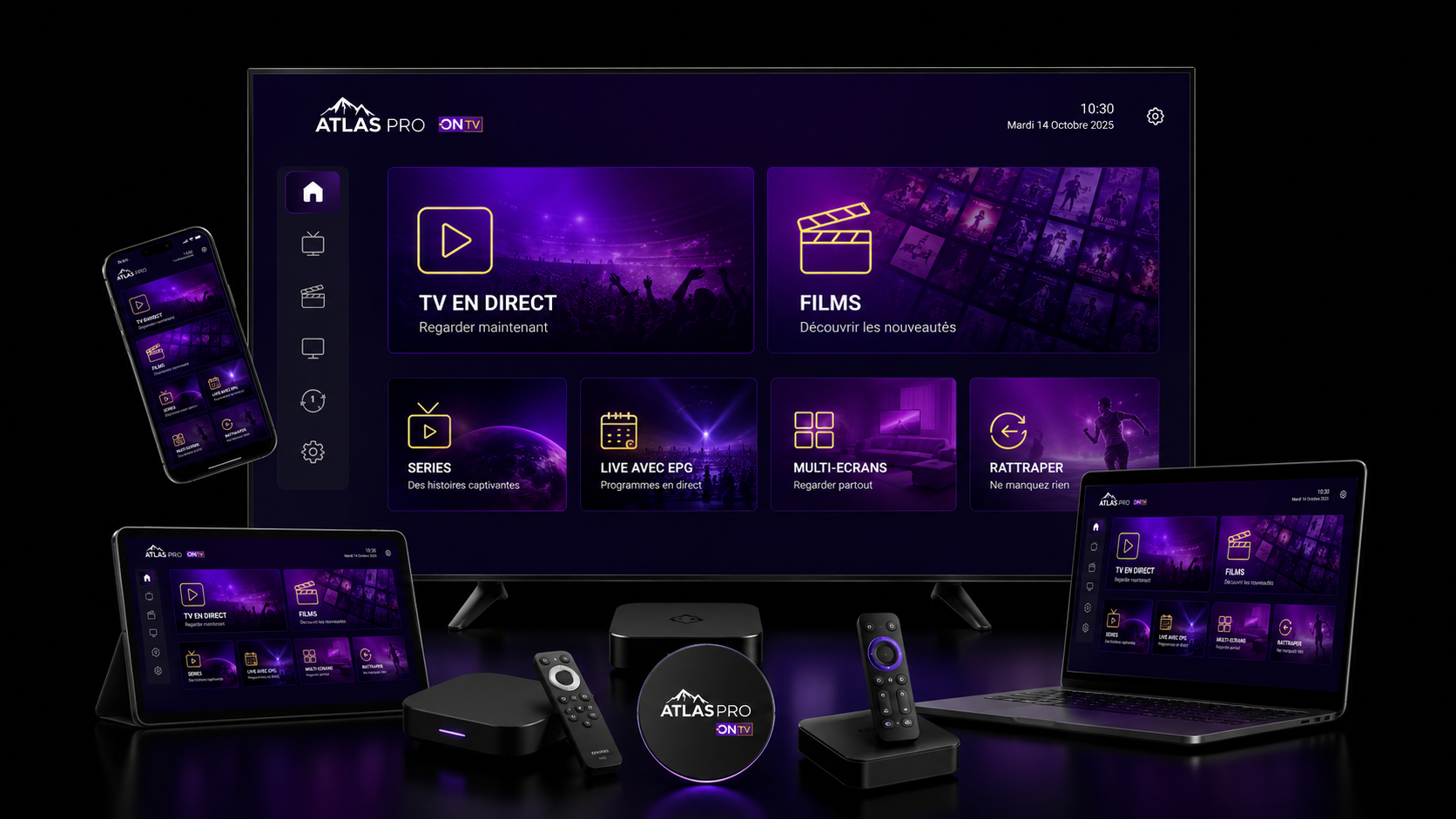
La résolution la plus élevée n’est pas automatiquement le meilleur réglage pour Atlas Pro ONTV. Une image 4K n’apporte un vrai bénéfice que si le contenu, l’écran, l’appareil, le décodage, la liaison HDMI éventuelle et le réseau restent cohérents ensemble. Dans beaucoup de situations, une Full HD stable donnera une meilleure expérience qu’une 4K qui coupe, saccade, clignote ou déclenche un écran noir.
Huit critères à vérifier avant de choisir HD, Full HD ou 4K
Le bon réglage dépend de l’ensemble de votre installation. Avant de conclure qu’une qualité est « meilleure », vérifiez les éléments qui peuvent réellement limiter la lecture.
Résolution de l’écran
Une TV 4K peut afficher de la 4K, mais le gain dépend aussi de la taille de l’écran, de la distance de visionnage et de la qualité de la source.
Puissance de l’appareil
Le processeur, la mémoire, le stockage, le système et le lecteur utilisé influencent la fluidité, surtout sur les appareils anciens.
Débit utile
Mesurez dans la pièce où se trouve l’appareil. Le débit annoncé par l’opérateur ne décrit pas forcément ce que reçoit réellement la TV.
Stabilité réseau
Une connexion rapide mais irrégulière peut être moins efficace qu’un débit plus modeste mais constant. Le jitter, les pertes et la congestion comptent.
Wi‑Fi ou Ethernet
Comparer les deux avec le même appareil et le même contenu permet de savoir si le réseau local limite la qualité.
HDR et mode image
Un HDR mal négocié peut produire une image sombre, terne ou instable même lorsque la résolution elle-même est correcte.
Qualité réelle du contenu
Un écran 4K ne transforme pas automatiquement une source HD ou Full HD en véritable contenu 4K.
Stabilité répétée
Un réglage n’est fiable que s’il reste stable sur plusieurs lectures, plusieurs contenus et aux horaires habituels du foyer.
Pour approfondir le réseau, utilisez le guide du débit Internet Atlas Pro ONTV, le guide Wi‑Fi 5 GHz et la configuration Ethernet.
HD, Full HD et 4K : quel niveau choisir selon votre situation ?
Utilisez la HD comme niveau de diagnostic lorsque vous cherchez d’abord à savoir si l’application et le réseau fonctionnent correctement. Passez ensuite à la Full HD, puis à la 4K seulement si chaque étape reste stable.
| Qualité | Quand l’utiliser | Avantage principal | Point de vigilance |
|---|---|---|---|
| HD | Diagnostic initial, petit écran, réseau limité ou appareil ancien | Charge plus légère pour l’appareil et le réseau | Moins de détails sur un grand écran |
| Full HD | Usage quotidien sur la majorité des TV et box compatibles | Très bon compromis entre netteté et stabilité | Demande une connexion régulière et un décodage correct |
| 4K | Grand écran compatible, appareil suffisamment puissant et réseau stable | Plus de détails lorsque le contenu est réellement disponible dans cette définition | Plus sensible aux variations réseau, au décodage, au HDMI et au HDR |
| Auto / adaptatif | Lorsque le lecteur le gère correctement | Peut ajuster la qualité à la situation | Peut varier d’un flux à l’autre et compliquer le diagnostic |
Si la Full HD est stable mais que la 4K crée des coupures, ne considérez pas automatiquement votre abonnement Internet comme insuffisant. Vérifiez aussi la puissance de l’appareil, le port HDMI, le câble, le HDR, la fréquence d’affichage et la qualité réellement disponible du contenu. Pour les coupures, utilisez le diagnostic du buffering Atlas Pro ONTV.
Diagnostic : que signifie chaque symptôme lorsque vous augmentez la qualité ?
| Symptôme | Cause possible | Premier test | Guide utile |
|---|---|---|---|
| Full HD stable, 4K instable | Réseau, décodage, HDMI, appareil ou flux plus exigeant | Revenir en Full HD, puis comparer Ethernet et Wi‑Fi | Buffering |
| Écran noir avec son | Résolution, HDR, fréquence, câble ou port HDMI | Désactiver HDR, réduire la résolution et tester un autre port | Écran noir |
| Image sombre en HDR | HDR forcé, mode image ou compatibilité incomplète | Comparer HDR Auto et désactivé sans changer la résolution | Audio‑vidéo |
| Image saccadée mais débit élevé | Fréquence d’affichage, traitement vidéo, appareil ou Wi‑Fi irrégulier | Tester Full HD et réduire les traitements d’image | Latence réseau |
| Une seule TV est lente | Appareil, stockage, application ou décodage | Comparer la même connexion sur un autre appareil | Compatibilité |
| Tout devient instable le soir | Charge du foyer ou congestion locale | Tester lorsque les autres usages sont arrêtés | Débit Internet |
| Qualité correcte mais son décalé | Traitement vidéo, Bluetooth ou chaîne audio | Tester les haut-parleurs TV puis PCM/Auto | Réglages audio‑vidéo |
Adapter la qualité au type d’écran et à l’appareil
Deux installations reliées à la même connexion Internet peuvent se comporter très différemment. Une Smart TV ancienne peut être limitée par son processeur ou son application alors qu’une box récente reliée au même écran reste fluide.
| Configuration | Point de départ | À contrôler avant la 4K |
|---|---|---|
| Samsung Smart TV | Full HD stable | Mode image, HDR, stockage, version système et application disponible |
| LG webOS | Full HD stable | Réactivité de l’application, HDR et connexion réseau |
| Android TV / Google TV | Full HD puis 4K | Résolution de sortie, mémoire, stockage, cache et décodage |
| Fire TV Stick | Full HD puis 4K | Alimentation, port HDMI, résolution de sortie et plage dynamique |
| Windows / Mac | Résolution native de l’écran | Sortie vidéo, fréquence, câble et accélération matérielle |
| iPhone / iPad | Qualité adaptée à l’écran et au réseau | Diffusion vers la TV, AirPlay ou autre méthode de projection si utilisée |
Pour une vérification par plateforme, consultez les guides Samsung, LG webOS, Android TV, Google TV, Fire TV, Windows et Mac.
Réseau : pourquoi un bon test de vitesse ne suffit pas toujours ?
Le débit mesuré est important, mais la qualité vidéo dépend aussi de la régularité de la connexion. Une TV placée loin du routeur peut recevoir un signal beaucoup moins stable qu’un téléphone testé dans la même maison. Mesurez donc près de l’appareil réellement utilisé.
- testez le débit dans la pièce de la TV ou de la box ;
- comparez la même lecture en Wi‑Fi et en Ethernet lorsque c’est possible ;
- vérifiez si les problèmes apparaissent surtout le soir ou lorsque plusieurs appareils utilisent Internet ;
- évitez de changer simultanément DNS, Wi‑Fi, résolution et HDR pendant un même test ;
- si Ethernet devient stable alors que le Wi‑Fi coupe, concentrez le diagnostic sur le réseau local ;
- si les deux connexions présentent exactement le même symptôme, vérifiez aussi l’appareil et l’application.
Pour optimiser le réseau, consultez également le guide choisir un routeur stable, le réglage DNS Atlas Pro ONTV et les solutions pour résoudre les coupures Wi‑Fi.
HDR, fréquence d’affichage et traitements d’image
La résolution et le HDR sont deux réglages différents. Une image peut être en 4K sans HDR, et le HDR peut être mal géré même lorsque la résolution est correcte. Testez-les séparément afin de savoir lequel modifie réellement le résultat.
HDR trop sombre ou couleurs étranges
Commencez par comparer HDR Auto et désactivé sur le même contenu, sans changer la résolution. Si l’image devient plus lisible sans HDR, conservez ce réglage tant que vous n’avez pas vérifié la compatibilité de toute la chaîne vidéo. Un mode image Standard, Cinéma ou Naturel constitue souvent une meilleure base qu’un mode très accentué.
Fréquence et clignotement
Certains appareils peuvent changer automatiquement de fréquence d’affichage. Si l’écran devient noir quelques secondes, clignote ou perd le signal lors du lancement d’un contenu, revenez à une fréquence fixe compatible avec votre écran avant d’accuser le réseau.
Netteté, contraste dynamique et interpolation
Une netteté trop élevée peut ajouter des contours artificiels. Le contraste dynamique peut écraser des détails dans les zones claires ou sombres, et une interpolation forte peut produire un mouvement artificiel. Réduisez les traitements avancés pendant le diagnostic, puis réactivez-les un par un si vous les appréciez.
4K et HDMI : câble, port et négociation vidéo
Lorsque vous utilisez une box ou un lecteur externe, la qualité ne dépend pas uniquement de l’application. Le câble HDMI, le port utilisé sur la TV et les réglages de sortie vidéo peuvent limiter la 4K ou le HDR.
| Problème | Test simple | Interprétation |
|---|---|---|
| 4K absente dans les réglages | Vérifier la résolution de sortie de l’appareil et le port HDMI utilisé | Le lecteur ou la TV peut limiter le mode disponible |
| Écran noir en 4K | Revenir en Full HD, désactiver HDR, puis tester un autre port | La négociation vidéo ou le câble peut être en cause |
| Image instable uniquement avec HDR | Conserver la 4K et désactiver seulement le HDR | Le problème est probablement lié à la plage dynamique plutôt qu’à la résolution |
| Clignotement au changement de contenu | Désactiver temporairement la correspondance automatique de fréquence | L’écran peut mal gérer les changements de mode |
Pour un écran noir persistant, suivez le guide écran noir Atlas Pro ONTV. Pour les réglages globaux d’image et de son, utilisez le guide optimiser les réglages audio‑vidéo.
Plusieurs écrans : pourquoi réduire la qualité peut stabiliser l’ensemble du foyer
Lorsque plusieurs appareils utilisent Internet en même temps, la capacité totale disponible est partagée. Un second écran, une sauvegarde cloud, un téléchargement ou un jeu en ligne peut réduire la marge disponible pour la lecture vidéo. Si un seul écran fonctionne parfaitement mais que deux lectures simultanées deviennent instables, testez une qualité légèrement inférieure sur l’un des appareils avant de modifier le routeur ou de réinitialiser les applications.
La page choisir un pack Atlas Pro ONTV peut aider à distinguer la durée de l’offre et les besoins d’utilisation, tandis que la page débit Internet détaille la marge réseau à prévoir lorsque plusieurs usages sont simultanés.
Méthode de test progressive pour trouver le meilleur compromis
- Noter la configuration : écran, appareil, application, réseau, résolution, HDR et mode image.
- Choisir un contenu de référence : utilisez le même contenu et le même appareil pour toutes les comparaisons.
- Valider une base stable : commencez en HD ou Full HD et observez plusieurs lectures.
- Augmenter la résolution seule : ne changez ni le réseau ni le HDR pendant ce test.
- Tester la 4K : gardez-la uniquement si elle reste stable et apporte un bénéfice visible.
- Comparer Wi‑Fi et Ethernet : utilisez la même qualité afin d’isoler le réseau local.
- Tester le HDR séparément : comparez Auto et désactivé sans changer la résolution.
- Vérifier plusieurs contenus : un seul flux peut avoir une qualité ou un encodage particulier.
- Revenir au dernier réglage stable : si l’expérience se dégrade, ne cumulez pas d’autres modifications.
- Noter le résultat : heure, appareil, réseau, qualité et symptôme exact facilitent le diagnostic.
Les erreurs les plus fréquentes quand on cherche à “forcer” la meilleure qualité
- forcer la 4K parce que l’écran porte une étiquette 4K sans vérifier le contenu ni l’appareil ;
- activer HDR, 4K, changement de fréquence et traitement d’image le même jour ;
- mesurer le Wi‑Fi à côté du routeur alors que la TV est dans une autre pièce ;
- conclure que le réseau est mauvais uniquement parce qu’un appareil ancien saccade ;
- réinitialiser la TV alors que seule la qualité la plus élevée est instable ;
- modifier le DNS pour tenter de résoudre un problème de décodage ou de HDR ;
- confondre qualité d’affichage de l’écran et qualité réellement fournie par le contenu ;
- laisser un mode d’image très agressif compliquer le diagnostic de la luminosité et du HDR.
Si le problème ne se limite pas à la qualité vidéo, commencez par la checklist générale Atlas Pro ONTV. Si l’application devient lente, consultez aussi le guide pour vider le cache et gagner en fluidité.
Préparer une demande de support vraiment utile
Un diagnostic précis est plus utile qu’une simple mention « la 4K ne fonctionne pas ». Indiquez le modèle de l’écran et de l’appareil, le réseau, la résolution testée et ce qui change lorsque vous revenez à une qualité inférieure.
FAQ — Qualité HD, Full HD, 4K et HDR Atlas Pro ONTV
Faut-il commencer directement en 4K ?
Non. Commencez par une base stable en Full HD, puis passez en 4K sans modifier en même temps le réseau ou le HDR. Vous saurez ainsi si la résolution supplémentaire est réellement stable sur votre installation.
La Full HD peut-elle être préférable à la 4K ?
Oui. Une Full HD stable peut être plus agréable qu’une 4K qui saccade, coupe ou provoque des écrans noirs. Le meilleur réglage est celui qui reste fluide et cohérent.
Ethernet est-il obligatoire pour la 4K ?
Non. Un Wi‑Fi stable peut convenir. Ethernet sert surtout de test de référence pour savoir si les variations viennent du réseau sans fil.
Pourquoi l’image devient-elle sombre avec le HDR ?
Le HDR peut être mal géré par un maillon de la chaîne vidéo ou par le mode image. Comparez HDR Auto et désactivé sur le même contenu sans modifier la résolution.
Une ancienne Smart TV peut-elle limiter la qualité ?
Oui. Le processeur, la mémoire, le stockage, le système ou l’application peuvent limiter la fluidité même si l’écran accepte une résolution élevée.
Comment savoir si le problème vient du réseau ?
Comparez la même qualité en Ethernet et en Wi‑Fi, mesurez dans la pièce de la TV et vérifiez si le symptôme change lorsque les autres usages du foyer sont arrêtés.
Tous les contenus sont-ils disponibles en 4K ?
Non. La définition réellement disponible dépend du contenu et du flux proposé. Un écran 4K ne transforme pas une source HD en véritable 4K.
Faut-il utiliser le mode Auto ?
Il peut être pratique lorsqu’il est bien géré par le lecteur et l’appareil. Pour un diagnostic, une qualité fixe est souvent plus simple car elle permet de comparer les résultats.
Pourquoi la 4K fonctionne sur un appareil mais pas sur un autre ?
Les appareils peuvent différer par leur processeur, leur décodage, leur sortie vidéo, leur stockage ou leur application. Comparez toujours avec la même connexion et le même contenu.
La réinitialisation de la TV peut-elle améliorer la 4K ?
Ce n’est pas la première action à essayer. Vérifiez d’abord la résolution, le HDR, le réseau, le port HDMI, le câble et l’appareil. Une réinitialisation complète est réservée aux problèmes système plus larges.
Toujours une image instable après les réglages ?
Comparez Full HD et 4K sur le même appareil, notez le réseau, le HDR et le symptôme exact, puis contactez le support sans transmettre vos accès complets.