
FAQ Atlas Pro ONTV 2026 : réponses rapides, installation et dépannage
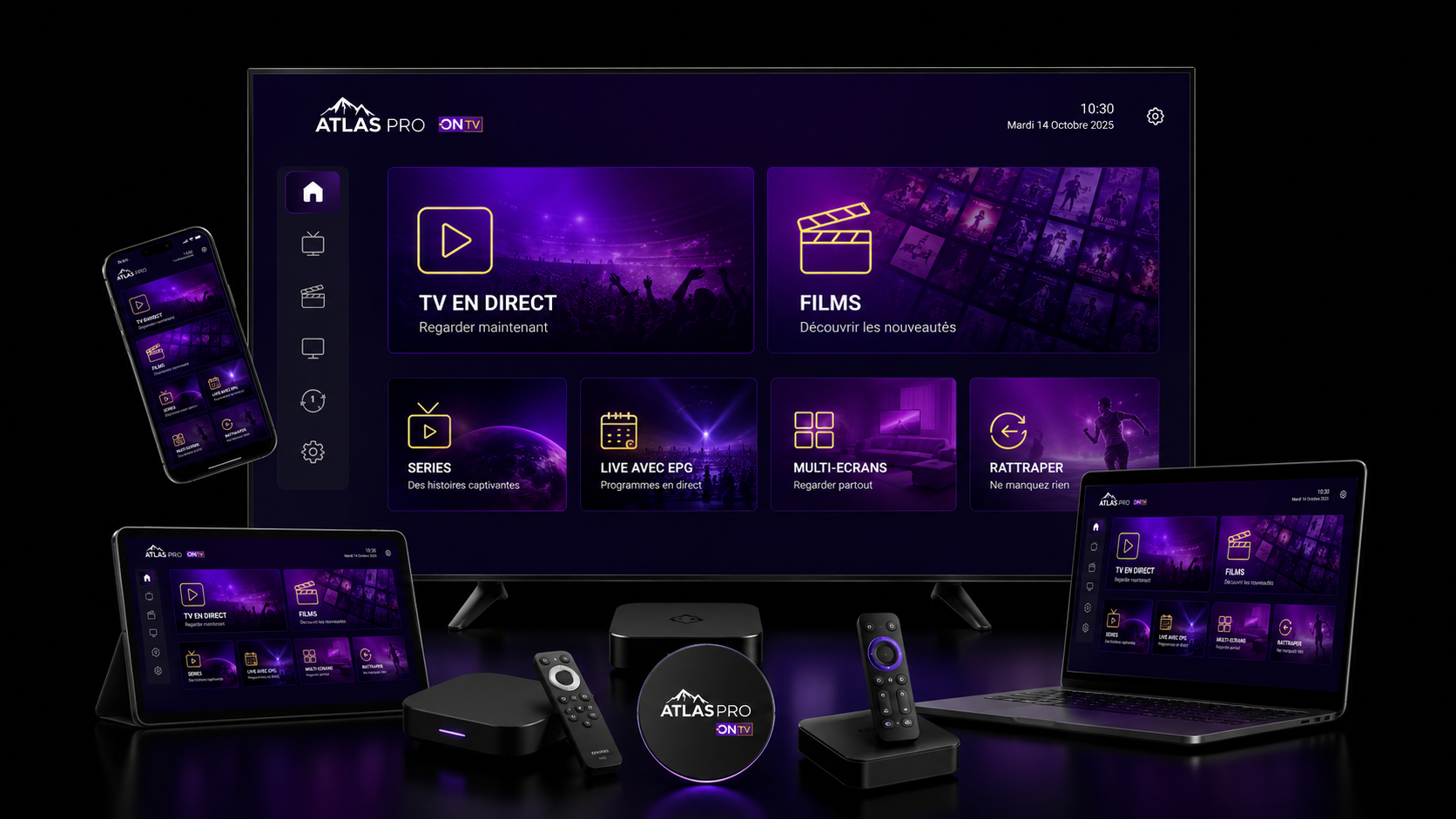
Cette FAQ Atlas Pro ONTV rassemble les réponses les plus utiles pour installer, se connecter, diagnostiquer une panne, stabiliser le réseau et gérer une commande. Utilisez la recherche ou les catégories, puis ouvrez le guide spécialisé lorsque le problème demande plusieurs vérifications. Le but est d’identifier le bon symptôme avant de modifier l’application, le réseau ou l’accès.
1. De la question au bon niveau d’aide
Une réponse courte suffit parfois ; sinon, passez au guide spécialisé puis au support avec les résultats de vos tests.
Symptôme
Nommer exactement ce qui bloque.
Contexte
Appareil, système, application et réseau.
Réponse FAQ
Lire l’essentiel avant de modifier quoi que ce soit.
Guide spécialisé
Suivre les contrôles adaptés au symptôme.
Support
Transmettre les résultats si le problème persiste.
2. FAQ, centre d’aide, guide spécialisé ou support ?
Choisissez selon le niveau de précision dont vous avez besoin.
| Besoin | Ressource | Quand l’utiliser |
|---|---|---|
| Réponse immédiate | FAQ | Comprendre le point essentiel sans procédure longue. |
| Symptôme encore incertain | Centre d’aide | Choisir entre installation, connexion, réseau, commande et dépannage. |
| Appareil précis | Guides d’installation | Suivre les étapes propres à Android TV, LG, Samsung, Windows, Mac ou autre système. |
| Problème précis | Checklist générale | Comparer accès, application, appareil et réseau dans un ordre logique. |
| Cas non résolu | Support | Transmettre un diagnostic après les contrôles courants. |
3. Identifier le symptôme avant de changer les réglages
Code invalide, buffering, écran noir et erreur serveur peuvent tous empêcher la lecture, mais leurs causes ne sont pas les mêmes.
| Symptôme | Premier contrôle | À éviter au départ |
|---|---|---|
| Code invalide | Champ, saisie, dernier accès, heure et expiration | Changer le DNS ou le routeur |
| Buffering | HD, réseau, tâches en arrière-plan et appareil | Supprimer immédiatement le profil |
| Écran noir | Autre contenu, HD, décodage et sortie vidéo | Supposer que l’accès est forcément mauvais |
| EPG vide | Heure, synchronisation, cache et prise en charge | Réinitialiser tout l’appareil |
| Erreur serveur | Internet, heure, autre réseau, DNS/VPN si pertinent | Modifier plusieurs réglages simultanément |
4. Questions fréquentes Atlas Pro ONTV
Saisissez un mot-clé ou choisissez une catégorie. Les réponses restent courtes et renvoient vers les guides détaillés.
La FAQ répond rapidement aux questions courantes. Le centre d’aide aide à choisir le bon parcours lorsque le symptôme n’est pas encore clair. Un guide spécialisé détaille ensuite les vérifications pour un appareil ou un problème précis. Le support intervient lorsque ces vérifications ne suffisent pas et qu’un diagnostic personnalisé est nécessaire.
Commencez par identifier ce qui ne fonctionne pas : installation, connexion, code, lecture, EPG, réseau ou paiement. Notez l’appareil, le système, l’application et le message exact. Redémarrez complètement l’application puis l’appareil, testez en HD et ne modifiez qu’un seul réglage à la fois. Si le symptôme reste incertain, utilisez la checklist générale.
Utilisez le guide correspondant au système exact de l’appareil. Android TV, Google TV, Fire TV, Samsung Tizen, LG webOS, iOS, Windows et macOS n’utilisent pas les mêmes boutiques ni les mêmes formats d’application. Vérifiez d’abord modèle, système et version, puis installez une application compatible depuis une source identifiable avant d’ajouter votre accès.
Relevez le modèle de l’appareil, son système, sa version et la boutique d’applications disponible. Vérifiez ensuite que l’application choisie accepte le format d’accès reçu. Une compatibilité générale avec une famille d’appareils ne signifie pas que chaque modèle, chaque version du système ou chaque application offre exactement les mêmes possibilités.
Privilégiez la boutique officielle de l’appareil ou la source clairement publiée par l’éditeur de l’application. Vérifiez le nom exact de l’éditeur, la version et la compatibilité avec votre système. Évitez les cracks, repacks, APK ou exécutables provenant d’une source inconnue. Sur LG webOS ou Samsung Tizen, un fichier APK Android n’est pas une solution compatible.
Android TV, LG webOS et Samsung Tizen sont des systèmes différents. Une application Android ou un fichier APK ne peut pas être installé comme tel sur webOS ou Tizen. Sur une Smart TV, vérifiez donc le système réel et la boutique disponible avant de suivre un tutoriel. Si l’application native n’existe pas pour votre modèle, un appareil externe compatible peut être plus simple.
Oui. Sur Windows, vérifiez Microsoft Store, l’éditeur, SmartScreen, Defender, les pilotes et le réseau. Sur Mac, vérifiez macOS, Apple Silicon, l’App Store ou la source de l’éditeur, Gatekeeper, les permissions, AirPlay et HDMI. Les deux plateformes doivent être configurées avec une application compatible et identifiable, sans désactiver inutilement les protections du système.
Chaque format d’accès possède son propre champ. Un code ne se colle pas dans un champ URL ; un login demande généralement un identifiant et un mot de passe ; un profil peut demander une URL privée ou un portail. Recopiez les informations exactement, retirez les espaces inutiles et utilisez le dernier accès reçu. Ne publiez jamais ces données dans une capture.
Vérifiez d’abord le champ utilisé, les espaces, les caractères proches comme O/0 ou I/1, puis assurez-vous d’utiliser le dernier code reçu. Contrôlez aussi la date et l’heure de l’appareil. Un code refusé ne se résout pas en changeant immédiatement le DNS, le routeur ou la qualité vidéo : commencez par les éléments directement liés à l’accès.
Vérifiez l’adresse email utilisée lors de la commande, les dossiers indésirables et la confirmation de paiement. Conservez la référence, la date et l’adresse utilisée. Si l’accès n’est toujours pas visible, contactez le support avec ces informations. Évitez de transmettre un numéro complet de carte ou toute autre donnée bancaire sensible.
Un code expiré correspond à un accès arrivé au terme de sa durée, alors qu’un code invalide peut venir d’une saisie incorrecte, d’un mauvais champ, d’un ancien accès ou d’un problème de session. Vérifiez la confirmation de commande, la date d’expiration affichée lorsqu’elle existe et le message exact avant de recréer le profil.
Conservez l’ancien profil tant que le nouvel accès n’a pas été validé. Ajoutez si possible un second profil, testez la connexion, plusieurs lectures, l’EPG et le redémarrage, puis supprimez seulement les données devenues inutiles. Cette méthode permet de revenir en arrière si le nouveau profil a été mal saisi ou si l’application réagit différemment.
Le buffering peut venir d’un Wi‑Fi instable, de téléchargements en arrière-plan, du routeur, d’une qualité trop élevée, du cache, de l’application ou d’un appareil limité. Testez d’abord le même contenu en HD, puis comparez Ethernet et Wi‑Fi si possible. Gardez les autres paramètres identiques pour savoir quelle modification change réellement le résultat.
Testez un autre contenu, revenez en HD et redémarrez complètement l’application. Si les menus restent visibles, vérifiez ensuite le mode de décodage, le pilote graphique sur ordinateur, la sortie vidéo ou l’écran externe. Un écran noir ne signifie pas automatiquement que le code est invalide. Comparez avec un second appareil avant de modifier l’accès.
Vérifiez que la date, l’heure et le fuseau de l’appareil sont corrects, puis laissez la synchronisation du guide se terminer. Actualisez le profil avant d’effacer des données. Si l’application propose un cache EPG, videz uniquement ce cache en dernier. L’EPG, la VOD et le replay peuvent aussi dépendre des fonctions réellement prises en charge par l’application utilisée.
Le cache peut être utile à nettoyer lorsque l’application devient lente, affiche des informations anciennes ou ne se réactualise plus correctement. Commencez par redémarrer l’application et l’appareil. Si le problème persiste, videz uniquement le cache lorsque l’option existe. Effacer toutes les données ou réinstaller l’application est plus destructif et peut supprimer le profil local.
Pas en premier. Un redémarrage complet est beaucoup moins destructif et suffit souvent à corriger un état temporaire. Réinitialiser l’application ou l’appareil peut effacer profils, favoris et réglages. Avant cette étape, vérifiez l’accès, le réseau, la qualité, le cache et les mises à jour, puis conservez les informations nécessaires pour recréer le profil.
Vérifiez d’abord la connexion Internet, l’heure de l’appareil et l’état de l’application. Comparez ensuite un autre réseau si possible. Un DNS personnalisé, un VPN ou un proxy peut modifier le routage ; testez leur désactivation uniquement pour comparer, sans modifier plusieurs paramètres en même temps. Si l’erreur persiste partout, utilisez le guide spécialisé.
Une application ou un système ancien peut provoquer des problèmes de compatibilité, de décodage, de sécurité ou de stabilité. Installez les mises à jour proposées par la plateforme ou l’éditeur identifiable, puis redémarrez. Après une mise à jour importante, testez d’abord en HD et vérifiez que le profil, l’EPG et le réseau fonctionnent avant de réactiver des réglages plus exigeants.
Le débit maximal annoncé ne suffit pas à prévoir la qualité réelle : stabilité, latence, Wi‑Fi, routeur, appareil et autres usages du réseau comptent aussi. Testez sur l’appareil réellement utilisé, commencez en HD puis augmentez progressivement. Si la Full HD est stable mais que la 4K coupe, gardez la qualité qui fonctionne plutôt que de modifier tout le réseau.
Pour un appareil fixe, Ethernet constitue souvent une bonne connexion de référence car il évite les variations radio. Un Wi‑Fi stable peut toutefois très bien fonctionner. Le 5 GHz est performant à courte distance ; le 2,4 GHz peut mieux traverser plusieurs obstacles. Comparez les connexions avec le même contenu et la même qualité avant de conclure.
Le 5 GHz est particulièrement utile lorsque l’appareil est relativement proche du routeur et que le signal traverse peu d’obstacles. Il peut offrir plus de débit disponible, mais sa portée est généralement moindre que celle du 2,4 GHz. Vérifiez que l’appareil est réellement connecté à la bande 5 GHz et comparez la stabilité sur plusieurs minutes.
Non. Le DNS intervient surtout dans la résolution des noms de domaine et n’est pas le premier réglage à modifier pour un buffering, un écran noir ou un code invalide. Gardez d’abord le réglage automatique. Testez un autre DNS uniquement lorsque le symptôme ressemble réellement à un problème de résolution ou après avoir éliminé les causes plus directes.
Comparez plusieurs appareils, différentes pièces et, si possible, une connexion Ethernet. Si plusieurs appareils subissent des coupures Wi‑Fi au même endroit, le routeur, sa position ou la couverture devient une piste crédible. Avant de remplacer le matériel, vérifiez son emplacement, les bandes disponibles et les réglages de base. Un routeur plus récent n’est utile que s’il répond à un besoin réel.
Commencez en HD pour valider l’accès, l’application et le réseau. Passez ensuite en Full HD, puis testez la 4K uniquement si l’appareil, l’écran, le décodage et la connexion la prennent en charge. Si une qualité plus élevée provoque des coupures, revenez au niveau stable. Une qualité fixe est souvent plus simple à diagnostiquer qu’un mode automatique.
Les moyens réellement disponibles sont ceux affichés dans l’interface de paiement au moment de la commande. Ne supposez pas qu’un moyen non affiché est accepté. Avant de valider, vérifiez le montant total, la devise et les informations demandées. Pour une question de paiement, utilisez la page dédiée plutôt qu’un guide de dépannage de l’application.
Vérifiez les informations saisies, le plafond disponible, les restrictions éventuelles de la banque et les moyens réellement proposés sur la page de paiement. Évitez de multiplier immédiatement les tentatives identiques. Ne transmettez jamais le numéro complet de carte ou le cryptogramme au support. Conservez seulement les références utiles à la vérification de la commande.
Consultez la politique de remboursement et la procédure applicable à votre situation. Préparez la référence, la date, le montant, le motif et le résultat demandé. Une demande liée à un double paiement, une non-activation ou un problème de conformité n’est pas exactement la même chose qu’une rétractation : conservez donc les éléments qui permettent d’identifier le motif réel.
Consultez la confirmation de commande et la date affichée dans l’application ou l’espace concerné lorsqu’elle existe. Un renouvellement automatique ne doit pas être supposé : il dépend de ce qui a été clairement annoncé et accepté. Si vous prolongez l’accès, gardez l’ancien profil jusqu’à confirmation que le nouveau fonctionnement est stable.
Utilisez la page Tarifs pour connaître les prix actuellement affichés, puis comparez les durées selon votre besoin. Évitez de vous fier à un prix ancien copié dans un article ou une capture. Pour choisir entre plusieurs durées, vérifiez le coût total, la période souhaitée et les conditions de l’offre avant de valider la commande.
Indiquez l’appareil, le modèle, le système, l’application, sa version, le type de connexion, le message exact et les tests déjà réalisés. Si vous joignez une capture, masquez le code complet, le mot de passe, les URL privées, QR codes et données bancaires. Un diagnostic précis permet d’éviter de répéter des étapes déjà effectuées.
Masquez tout code d’activation complet, identifiant confidentiel, mot de passe, URL privée, QR code, adresse sensible et donnée bancaire. Laissez visibles le modèle de l’appareil, le nom de l’application, sa version et le message d’erreur si ces informations sont utiles. Une capture recadrée suffit généralement à montrer le problème sans exposer l’accès.
Aucune question ne correspond à cette recherche.
5. Comment savoir si le problème vient de l’accès, de l’appareil ou du réseau ?
Une comparaison utile conserve presque toutes les conditions identiques. Pour tester le réseau, gardez le même appareil, la même application, le même contenu et la même qualité. Pour tester l’appareil, gardez le même accès et le même réseau. Cela permet d’éviter des conclusions basées sur plusieurs changements simultanés.
| Comparaison | Si le problème disparaît | Piste à examiner |
|---|---|---|
| Même accès sur un autre appareil | Oui | Application, cache, stockage, système ou décodage du premier appareil |
| Même appareil sur un autre réseau | Oui | Wi‑Fi, routeur, DNS ou connexion locale |
| Même réseau en HD au lieu de 4K | Oui | Qualité trop élevée ou limite de l’appareil |
| Après redémarrage complet | Oui | État temporaire, mémoire ou application bloquée |
| Problème identique sur plusieurs appareils et réseaux | Non | Accès, application commune ou autre facteur partagé à vérifier |
6. Informations utiles avant de contacter le support
Transmettez le contexte technique, pas vos secrets.
Appareil et système
Modèle, système et version lorsqu’ils sont connus.
Application
Nom exact, éditeur, version et source d’installation.
Connexion
Ethernet, Wi‑Fi ou mobile, avec les autres réseaux déjà testés.
Message exact
Recopiez l’erreur et indiquez à quel moment elle apparaît.
Tests réalisés
Redémarrage, autre qualité, autre réseau et autre appareil.
Données à masquer
Mot de passe, code complet, URL privée, QR code et données bancaires.
Vous avez déjà effectué les vérifications ?
Ouvrez le centre d’aide pour confirmer le diagnostic ou contactez le support avec les résultats utiles.
7. Contacter le support Atlas Pro ONTV
Pour une commande ou un problème technique, utilisez une référence claire et masquez toutes les données confidentielles.