
Vider le cache Atlas Pro ONTV en 2026 : méthode sûre sans effacer les données
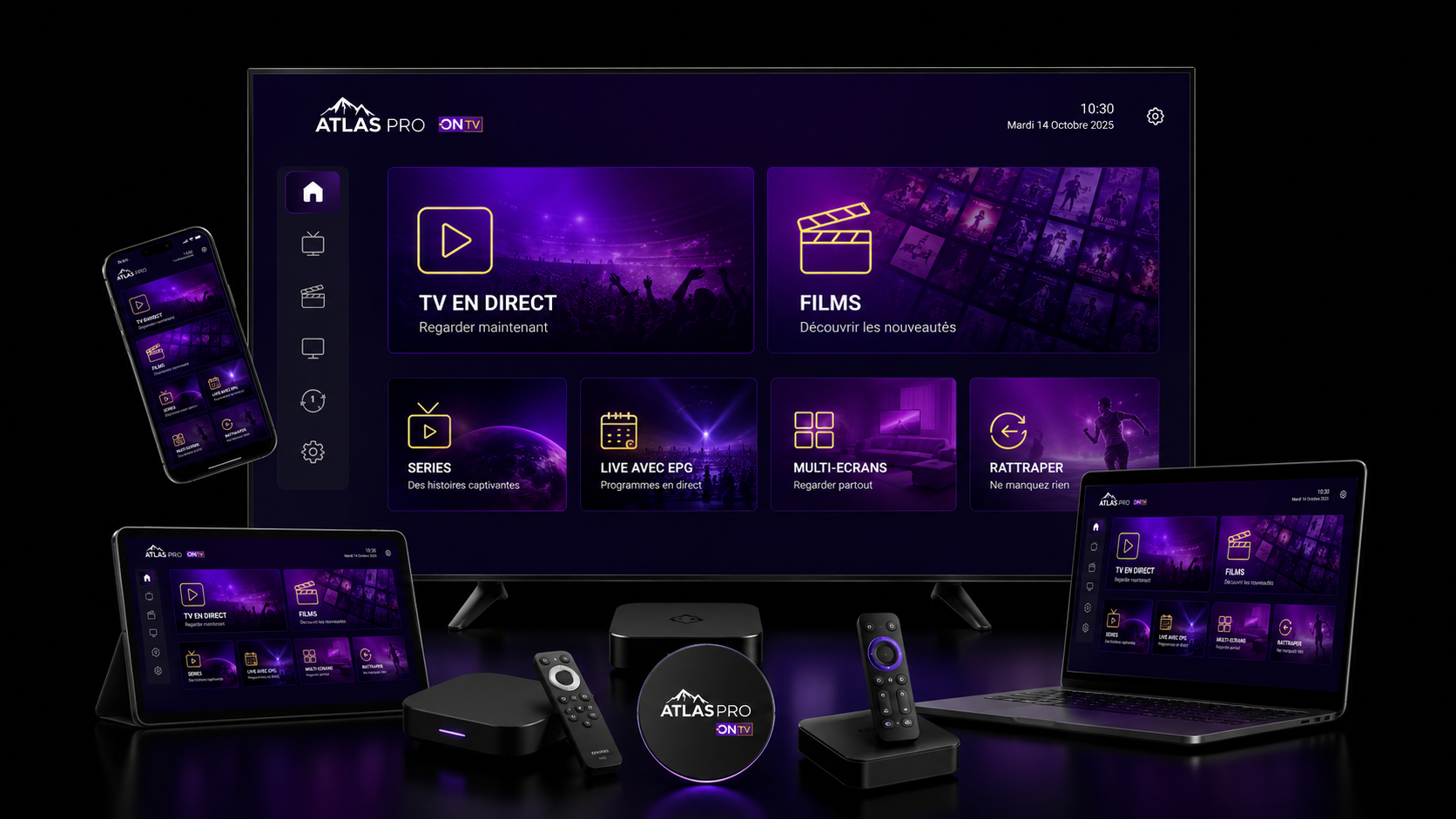
Vider le cache peut améliorer la réactivité de l’application utilisée avec Atlas Pro ONTV lorsque les menus, miniatures, informations de programme ou écrans de navigation deviennent anormalement lents. Cette action ne doit toutefois pas être confondue avec « Effacer les données » : le cache concerne surtout des fichiers temporaires, tandis que l’effacement des données peut supprimer des profils, préférences ou informations de connexion locales.
Nettoyer l’application dans le bon ordre
Une bonne méthode va du plus réversible au plus intrusif : observer, redémarrer, vider le cache, mesurer le résultat, puis chercher une autre cause si nécessaire.
- Identifier le symptôme
Menus lents, EPG, miniatures, démarrage, lecture ou connexion. - Redémarrer
Fermer l’application et redémarrer l’appareil avant de toucher au stockage. - Vider le cache
Supprimer uniquement les fichiers temporaires lorsque l’option existe. - Tester
Comparer navigation et plusieurs lectures dans les mêmes conditions. - Poursuivre le diagnostic
Vérifier stockage, mise à jour, réseau, qualité et accès si rien ne change. - Réinitialiser seulement si nécessaire
Préparer la reconnexion avant toute suppression de données.
1. Quand vider le cache Atlas Pro ONTV ?
Le cache est une piste pertinente lorsque l’application fonctionnait correctement puis devient progressivement moins réactive. Les fichiers temporaires peuvent être reconstruits après une mise à jour, une longue période d’utilisation ou un comportement anormal de l’application. Le nettoyage est surtout intéressant lorsque le problème concerne l’interface, des éléments visuels ou des données temporaires.
Menus ralentis
Navigation moins fluide, écrans qui mettent plus de temps à s’ouvrir ou interface qui semble figée.
EPG ou miniatures
Informations qui se chargent mal, visuels incohérents ou éléments qui restent anciens après actualisation.
Démarrage anormal
Ouverture beaucoup plus longue qu’auparavant, alors que l’appareil reste normalement réactif.
Après une mise à jour
Comportement inhabituel après installation d’une nouvelle version de l’application ou du système.
| Symptôme | Priorité du cache | Vérification complémentaire |
|---|---|---|
| Menus ou interface lents | Oui, après un redémarrage | Stockage libre, mémoire disponible et version de l’application. |
| EPG, affiches ou miniatures incohérents | Oui, les fichiers temporaires sont une piste | Date/heure, synchronisation et disponibilité de la fonction. |
| Buffering vidéo | Faible priorité | Wi‑Fi, Ethernet, débit, qualité et saturation du foyer. |
| Code ou login refusé | Faible priorité | Champ utilisé, identifiants, date/heure et état de l’accès. |
| Écran noir | Possible mais pas en premier | Autre contenu, décodage, réseau, qualité et application. |
| Erreur serveur | Pas comme premier test | Réseau, DNS, VPN éventuel, date/heure et état de l’accès. |
Si le symptôme principal est une lecture qui s’arrête ou charge en boucle, commencez plutôt par le guide buffering Atlas Pro ONTV : causes et solutions. Pour un problème plus général, la checklist Atlas Pro ONTV ne fonctionne pas permet de distinguer accès, appareil, réseau et application.
2. Vider le cache ou effacer les données : quelle différence ?
Ces commandes peuvent apparaître dans la même zone des réglages, mais elles n’ont pas le même effet. Le cache est normalement constitué de fichiers temporaires que l’application peut recréer. Les données locales peuvent contenir des préférences, profils, connexions ou réglages enregistrés. Les intitulés varient selon Android, Fire OS, le fabricant du téléviseur et l’application utilisée.
| Action | Effet habituel | Quand l’utiliser | Précaution |
|---|---|---|---|
| Forcer l’arrêt | Ferme complètement l’application | Application bloquée ou toujours active en arrière-plan | Action réversible. |
| Vider le cache | Supprime les fichiers temporaires | Menus lents, informations temporaires incohérentes | Vérifier le libellé avant confirmation. |
| Effacer les données / stockage | Peut retirer profils, préférences et connexions locales | Seulement après diagnostic et préparation de la reconnexion | Ne pas utiliser par réflexe. |
| Désinstaller | Retire l’application et généralement ses données locales | Installation endommagée ou version à remplacer | Vérifier la source de réinstallation. |
| Réinitialiser l’appareil | Effacement beaucoup plus large | Dernier recours après sauvegarde | Peut affecter plusieurs applications et comptes. |
3. Vérifications avant de vider le cache
Avant de nettoyer quoi que ce soit, notez l’état de l’application. Sans point de comparaison, il est difficile de savoir si le nettoyage a réellement amélioré la fluidité. Un test simple et reproductible évite aussi d’enchaîner plusieurs modifications qui masquent la vraie cause.
- Noter le symptôme exact : menu, démarrage, EPG, lecture ou connexion.
- Fermer complètement l’application puis redémarrer l’appareil.
- Vérifier l’espace de stockage disponible.
- Contrôler les mises à jour de l’application et du système.
- Conserver une qualité vidéo identique pendant les tests.
- Noter si le problème apparaît seulement en Wi‑Fi ou sur tous les réseaux.
- Vérifier la date et l’heure automatiques si la connexion est refusée.
- Préparer les informations de reconnexion avant toute action destructive.
Un redémarrage suffit parfois à libérer de la mémoire et à fermer un processus bloqué. Le guide redémarrer et réinitialiser correctement son appareil permet de distinguer un simple redémarrage d’une réinitialisation complète.
4. Vider le cache en huit étapes sans effacer les données
Les noms de menus peuvent varier, mais la logique reste la même : fermer, redémarrer, cibler l’application, nettoyer uniquement le cache, puis tester.
- Identifier le symptôme : notez ce qui est lent ou instable avant le nettoyage.
- Fermer l’application : quittez-la complètement ou utilisez « Forcer l’arrêt » si cette option est proposée.
- Redémarrer l’appareil : testez rapidement après redémarrage avant d’aller plus loin.
- Ouvrir les informations de l’application : passez par Réglages ou Paramètres, puis Applications.
- Choisir le stockage ou le cache : vérifiez précisément le nom de l’application utilisée.
- Vider uniquement le cache : n’appuyez pas sur l’effacement des données si vous souhaitez conserver le profil local.
- Relancer l’application : laissez les éléments temporaires se reconstruire avant de juger la fluidité.
- Comparer : refaites les mêmes actions et plusieurs lectures, puis poursuivez le diagnostic si rien ne change.
5. Comment vider le cache selon l’appareil ?
Il n’existe pas un chemin universel. Android TV et Fire TV proposent généralement des réglages par application, alors que Samsung Tizen, LG webOS, iOS, Windows ou macOS peuvent gérer les fichiers temporaires différemment. Utilisez donc la procédure correspondant au système réel de votre appareil.
| Appareil | Méthode à privilégier | À éviter | Guide associé |
|---|---|---|---|
| Android TV | Paramètres → Applications → application utilisée → Stockage / Cache, selon la version | Confondre « Vider le cache » et « Effacer les données » | Android TV |
| Google TV | Ouvrir les paramètres de l’application puis rechercher les options de stockage disponibles | Supprimer le profil avant d’avoir vérifié la reconnexion | Google TV |
| Fire TV Stick | Paramètres → Applications → Gérer les applications installées → application concernée | Enchaîner effacement des données et désinstallation sans test intermédiaire | Fire TV |
| Samsung Smart TV | Commencer par fermer l’application, redémarrer la TV et vérifier les options de stockage proposées par le modèle | Appliquer un chemin Android à Tizen | Samsung TV |
| LG webOS | Redémarrer, fermer les applications ouvertes et utiliser uniquement les options réellement proposées par webOS | Supposer qu’un bouton « Vider le cache » existe sur toutes les versions | LG webOS |
| iPhone / iPad | Utiliser les options prévues par l’application si elles existent, sinon diagnostiquer avant toute suppression | Supprimer l’application sans avoir préparé la reconnexion | iPhone / iPad |
| Windows | Fermer complètement le lecteur et utiliser ses propres réglages de cache s’ils sont disponibles | Supprimer des dossiers système au hasard | Windows |
| Mac | Utiliser les réglages du lecteur et vérifier la version compatible avec le Mac | Effacer manuellement des fichiers non identifiés | Mac |
Lorsque l’option de cache n’existe pas, ne cherchez pas à reproduire une procédure prévue pour un autre système. Un redémarrage, une vérification du stockage, une mise à jour ou une réinstallation préparée peuvent être plus appropriés. Le centre d’installation Atlas Pro ONTV permet d’accéder aux guides adaptés aux principaux appareils.
6. Tester la fluidité après le nettoyage
Après vidage du cache, le premier chargement peut être différent parce que l’application reconstruit certains fichiers temporaires. Attendez que l’écran principal soit complètement chargé, puis reproduisez les mêmes actions qu’avant le nettoyage. L’objectif n’est pas d’obtenir une impression subjective, mais de voir si le symptôme initial disparaît ou diminue.
| Test | Ce que vous observez | Interprétation |
|---|---|---|
| Ouverture de l’application | Démarrage plus régulier ou identique | Le cache pouvait participer au ralentissement, ou n’était pas la cause. |
| Navigation dans plusieurs menus | Transitions plus fluides | Amélioration possible des fichiers temporaires. |
| EPG / miniatures | Éléments reconstruits correctement | Laissez quelques instants au premier chargement. |
| Lecture HD / Full HD | Démarrage et lecture stables | Comparez ensuite avec les mêmes conditions réseau. |
| Fermeture puis réouverture | Le résultat persiste | L’amélioration n’était pas seulement temporaire. |
| Redémarrage de l’appareil | Le comportement reste correct | Le nouveau cache est reconstruit normalement. |
7. Stockage, mémoire et appareil lent : le cache n’est pas toujours responsable
Un appareil presque plein peut ralentir l’ensemble du système. Le manque d’espace peut gêner les mises à jour, la création de fichiers temporaires et le fonctionnement de plusieurs applications. De même, une TV ancienne ou un stick très chargé peut manquer de mémoire vive même après nettoyage du cache.
Vérifiez l’espace disponible, supprimez les applications réellement inutilisées, fermez les programmes qui restent actifs et redémarrez l’appareil. Évitez toutefois de viser un chiffre arbitraire d’espace libre : les besoins dépendent du système, des applications installées et de leurs mises à jour.
Stockage presque plein
Mises à jour difficiles, applications plus lentes ou absence d’espace pour les fichiers temporaires.
Mémoire limitée
Plusieurs applications ouvertes peuvent ralentir les menus même si le réseau est excellent.
Système ancien
Une version ancienne peut limiter la compatibilité ou la stabilité d’une application récente.
Appareil chaud ou instable
Une alimentation, ventilation ou charge importante peut aussi affecter les performances.
Si le problème a commencé après une mise à jour ou si l’application n’est plus stable sur le même appareil, consultez mise à jour et maintenance Atlas Pro ONTV avant de réinitialiser tout le système.
8. Comment distinguer un problème de cache d’un problème réseau ?
Le cache influence surtout le fonctionnement local de l’application. Le réseau influence davantage la vitesse de chargement, la stabilité des flux et le temps de réponse aux services distants. Les deux problèmes peuvent se ressembler, mais quelques comparaisons simples permettent de les séparer.
| Observation | Piste la plus probable | Test conseillé |
|---|---|---|
| Menus locaux lents avant même de lancer une lecture | Appareil, stockage, mémoire ou cache | Redémarrer puis vider le cache. |
| Interface fluide mais lecture qui charge | Réseau, qualité ou source du contenu | Comparer HD, Wi‑Fi et Ethernet. |
| Problème uniquement dans une pièce | Couverture Wi‑Fi | Diagnostiquer les coupures Wi‑Fi. |
| Lecture stable en Ethernet, instable en Wi‑Fi | Réseau sans fil local | Comparer avec Ethernet. |
| Full HD stable mais 4K instable | Débit, Wi‑Fi, appareil ou réglages vidéo | Vérifier les réglages 4K. |
| Un seul appareil reste lent sur plusieurs réseaux | Appareil ou application | Comparer un autre appareil avant de changer de routeur. |
Pour la partie réseau, les guides quel débit Internet faut-il ?, Wi‑Fi 5 GHz et choisir un routeur stable permettent d’avancer sans attribuer automatiquement chaque coupure au cache.
9. Si vider le cache ne change rien : diagnostic prioritaire
Si le symptôme reste identique après un nettoyage correctement effectué, considérez le cache comme une piste testée plutôt que comme une action à répéter. La prochaine étape dépend du symptôme. Répéter le nettoyage ou effacer les données sans raison augmente le risque de perdre des réglages sans apporter d’information supplémentaire.
| Symptôme persistant | Cause possible | Test prioritaire | Guide utile |
|---|---|---|---|
| Menus encore lents | Stockage faible, mémoire, application ou système | Vérifier espace libre, mise à jour et redémarrage | Mise à jour |
| Buffering | Wi‑Fi, débit, saturation, routeur ou qualité | Comparer le même contenu en HD et sur un autre réseau | Buffering |
| Écran noir | Contenu, décodage, réseau, application ou réglage vidéo | Tester autre contenu et autre qualité | Écran noir |
| Login refusé | Saisie, mauvais champ, accès, date/heure ou application | Vérifier les identifiants avant toute réinitialisation | Login |
| Code invalide | Erreur de saisie, ancien code ou accès non applicable | Retaper sans espace et vérifier le message exact | Code invalide |
| Erreur serveur | Réseau, DNS, VPN éventuel, application ou accès | Comparer un autre réseau sans changer plusieurs paramètres | Erreur serveur |
10. Quand envisager d’effacer les données ou de réinstaller ?
L’effacement des données peut être utile lorsque le profil local est manifestement corrompu, qu’une application ne démarre plus correctement après les actions réversibles ou qu’une procédure d’assistance précise demande de repartir d’une configuration propre. Ce n’est pas une étape obligatoire après chaque vidage du cache.
Avant de continuer, vérifiez que vous pouvez retrouver l’application adaptée à votre appareil, que vous disposez des informations nécessaires à la reconnexion et que l’accès est encore actif. Si vous changez en même temps d’appareil, consultez le guide changer d’appareil sans perdre son accès.
- Noter le nom exact de l’application et sa version.
- Vérifier la source de réinstallation avant de supprimer quoi que ce soit.
- Conserver la référence de commande ou les informations utiles à l’assistance.
- Ne pas publier code complet, mot de passe, URL privée ou QR code.
- Vérifier que le problème n’est pas uniquement réseau.
- Faire une capture du message d’erreur avec données sensibles masquées.
- Prévoir quelques minutes pour reconfigurer le profil après suppression.
- Tester le résultat avant d’effectuer une nouvelle modification.
11. Quelle routine pour garder une application fluide ?
Le cache n’a pas besoin d’être supprimé quotidiennement. Un nettoyage systématique peut même rallonger certains premiers chargements puisque l’application doit reconstruire ses fichiers temporaires. Une maintenance utile consiste plutôt à intervenir lorsqu’un symptôme apparaît et à garder l’appareil dans de bonnes conditions de fonctionnement.
- Redémarrer l’appareil lorsqu’il reste actif longtemps ou devient anormalement lent.
- Conserver un espace de stockage suffisant pour les mises à jour et fichiers temporaires.
- Fermer les applications inutiles sur les appareils disposant de peu de mémoire.
- Maintenir le système et l’application à jour lorsque la version est compatible.
- Vider le cache uniquement lorsqu’un symptôme cohérent le justifie.
- Tester HD ou Full HD avant d’attribuer une instabilité 4K au cache.
- Comparer Wi‑Fi et Ethernet lorsque le problème concerne surtout la lecture.
- Conserver les informations de connexion dans un endroit privé avant une réinstallation.
Pour ajuster l’image et le son sans confondre performances réseau et application, consultez optimiser les réglages audio et vidéo. Si la lecture est correcte mais l’interface reste lente, concentrez-vous davantage sur l’appareil, le stockage et la version de l’application.
12. Préparer une demande de support utile
Un diagnostic précis évite de recommencer les mêmes manipulations. Indiquez ce qui a été testé et masquez les informations sensibles.
| Information | Exemple | À masquer |
|---|---|---|
| Appareil et système | Android TV, Fire TV, Samsung, LG, Windows, Mac | Numéro de série complet si inutile. |
| Application et version | Nom exact + version affichée | Aucune information de connexion dans la capture. |
| Symptôme | Menus lents, EPG, démarrage, buffering, login | Code, mot de passe, URL privée, QR code. |
| Tests réalisés | Redémarrage, cache, autre réseau, autre qualité | Données de paiement. |
| Résultat après cache | Amélioration, aucun changement ou nouveau message | Email complet si une référence partielle suffit. |
À retenir avant de nettoyer le cache
Vider le cache est une action ciblée sur des fichiers temporaires. Elle peut aider lorsque l’interface ou certains éléments locaux deviennent incohérents, mais elle ne remplace pas un diagnostic du réseau, du stockage, de l’appareil, de la qualité vidéo ou de l’accès. Commencez toujours par le redémarrage, nettoyez uniquement le cache si l’option existe, mesurez le résultat, puis avancez vers la cause correspondant au symptôme réel.
Questions fréquentes sur le cache Atlas Pro ONTV
Vider le cache améliore-t-il toujours la fluidité ?
Non. Cela aide surtout lorsque des fichiers temporaires ou l’interface deviennent incohérents. Un réseau instable, un appareil lent, un stockage presque plein ou un problème d’accès nécessitent un autre diagnostic.
Vider le cache supprime-t-il les identifiants ?
Le nettoyage du cache est normalement distinct de l’effacement des données, mais le comportement exact dépend de l’application et du système. Vérifiez toujours le libellé et l’avertissement avant de confirmer.
Quelle différence avec « Effacer les données » ?
Le cache concerne surtout des fichiers temporaires. « Effacer les données » ou « Effacer le stockage » peut retirer des profils, préférences et connexions locales, ce qui peut imposer une nouvelle configuration.
Faut-il vider le cache en cas de buffering ?
Pas en priorité. Comparez d’abord la qualité vidéo, le Wi‑Fi, Ethernet, le débit et les usages concurrents. Le cache devient une piste si l’application elle-même est également lente ou incohérente.
À quelle fréquence faut-il vider le cache ?
Il n’existe pas de fréquence universelle. Faites-le lorsqu’un symptôme cohérent le justifie plutôt que de nettoyer systématiquement chaque jour.
Que faire si le bouton « Vider le cache » n’existe pas ?
Les options diffèrent selon Android TV, Fire TV, Tizen, webOS, iOS, Windows et macOS. Utilisez les réglages réellement proposés par votre système et n’appliquez pas une procédure Android à un autre environnement.
Pourquoi le premier chargement est-il parfois plus lent après nettoyage ?
L’application peut devoir reconstruire des miniatures, informations et autres fichiers temporaires. Attendez le chargement complet avant de comparer la fluidité.
Que faire si le cache ne change rien ?
Ne répétez pas le nettoyage en boucle. Vérifiez stockage, mémoire, mises à jour, réseau, qualité vidéo, application, appareil et état de l’accès selon le symptôme observé.
Quand faut-il effacer les données ou réinstaller ?
Uniquement lorsque le diagnostic le justifie et après avoir préparé la reconnexion et la source de réinstallation. Ces actions ne sont pas une simple extension du vidage du cache.
Quelles informations envoyer au support ?
Indiquez appareil, système, application, version, espace disponible, symptôme et tests effectués. Masquez code complet, mot de passe, URL privée, QR code, données de paiement et autres secrets.
Choisir la prochaine vérification
Checklist complète
Séparez accès, application, appareil et réseau lorsque le symptôme dépasse le cache.
Voir la checklistBuffering
Diagnostiquez les chargements et micro-coupures sans attribuer automatiquement le problème au cache.
Voir le dépannageRedémarrage
Comprenez quand redémarrer, réinstaller ou réinitialiser sans perdre inutilement les réglages.
Voir le guideSupport
Transmettez un diagnostic précis si le nettoyage et les tests complémentaires ne suffisent pas.
Contacter le support