
Installation Atlas Pro ONTV 2026 : choisir le bon guide par appareil
Identifiez le système réel de l’appareil, ouvrez le tutoriel correspondant, puis validez l’application, le format d’accès, le réseau et la lecture avant les réglages avancés.
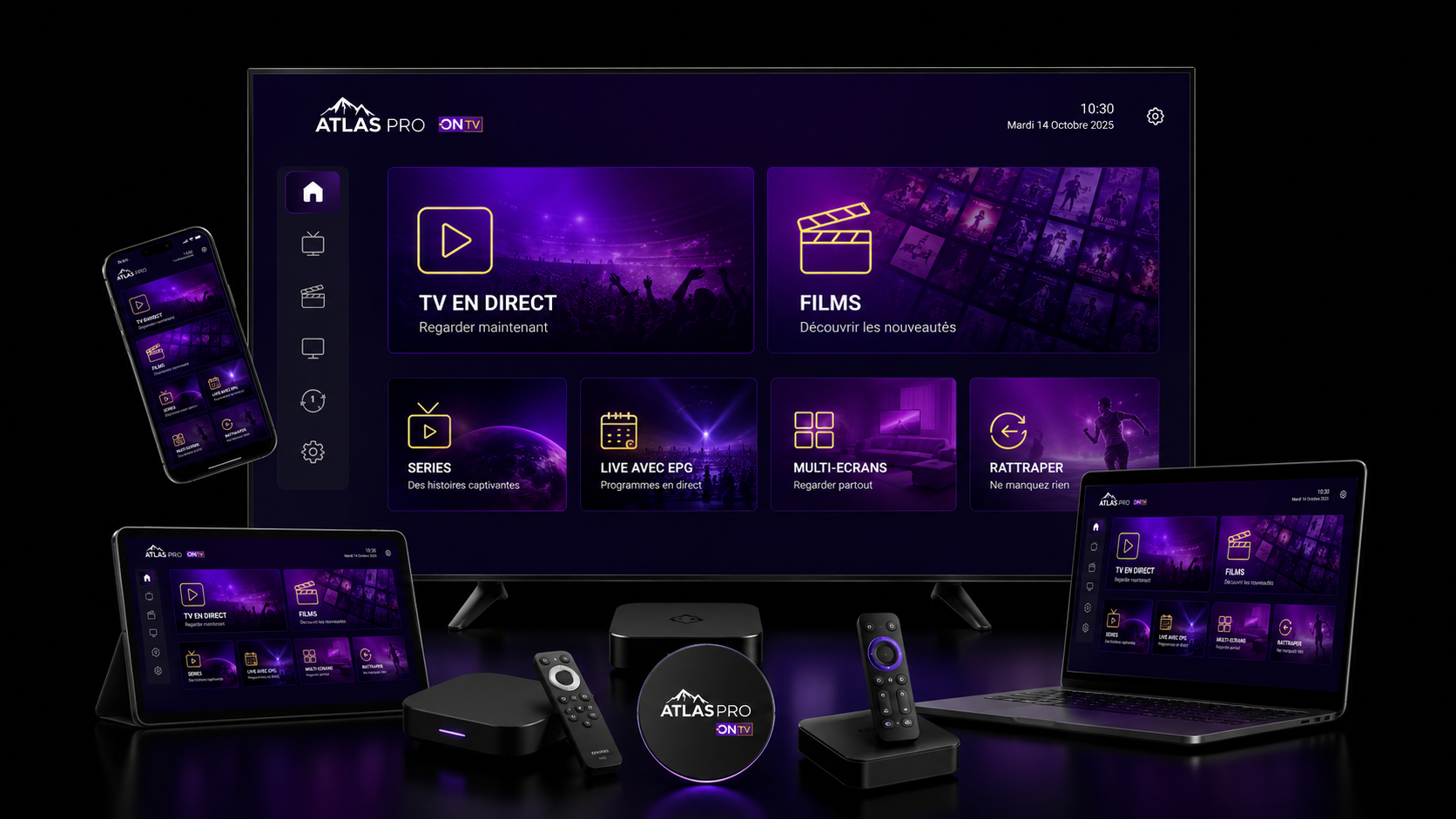
Installer Atlas Pro ONTV correctement commence par une question simple : quel est le système exact de l’appareil ? Android TV, Google TV, Fire TV, Samsung Tizen, LG webOS, iOS, Android mobile, Windows, macOS, tvOS et Chromecast ne suivent pas les mêmes étapes. Choisissez d’abord le guide correspondant, puis vérifiez l’application, la source d’installation, le format d’accès, la connexion réseau et la lecture avant d’ajuster la qualité ou les options avancées.
1. Commencer par l’appareil, pas par l’application
Le nom commercial du téléviseur ou de la box ne suffit pas toujours. Deux appareils proches peuvent utiliser des systèmes différents et proposer des stores différents.
1. Appareil
Relever marque, modèle, système et version.
2. Guide
Ouvrir uniquement le tutoriel adapté à ce système.
3. Application
Vérifier le store, l’éditeur et la compatibilité réelle.
4. Accès
Reconnaître code, login, URL M3U ou portail.
5. Validation
Tester HD, navigation, EPG, audio, réseau et redémarrage.
Cette méthode évite les erreurs les plus fréquentes : essayer un APK Android sur une TV Samsung ou LG, utiliser un tutoriel Fire TV sur Google TV, chercher un champ M3U dans une application qui attend un login, ou modifier le DNS alors que l’accès a simplement été saisi dans le mauvais champ.
2. Préparer l’installation Atlas Pro ONTV en six vérifications
Ces contrôles simples permettent d’installer plus proprement et de garder un point de comparaison si un problème apparaît ensuite.
Identifier le modèle
Relevez le modèle exact, pas seulement la marque. Cette information aide à distinguer une Smart TV, une box, un ordinateur ou un appareil mobile.
Confirmer le système
Android TV, Google TV, Fire OS, Tizen, webOS, iOS, Windows, macOS et tvOS ont des stores et permissions différents.
Vérifier la source
Privilégiez le store de l’appareil ou la source publiée par un éditeur identifiable. Évitez les fichiers modifiés ou d’origine inconnue.
Reconnaître l’accès
Un code, un login, un lien M3U ou une adresse de portail ne se saisissent pas dans le même type de champ.
Tester progressivement
Commencez en HD, validez la navigation et le son, puis augmentez la qualité seulement si la base reste stable.
Conserver le contexte
Notez appareil, application, version et réseau avant de modifier des réglages ; ces informations seront utiles pour comparer ou demander de l’aide.
3. Choisir le tutoriel selon le système exact
La recherche ci-dessous filtre les 12 guides d’installation et de configuration disponibles pour les principales plateformes.
Saisissez une marque, un système ou un type d’appareil.
Android TV
Play Store, application compatible, permissions, stockage, accès, réseau et validation.
Ouvrir le guide →Système : Android TVGoogle TV
Interface Google TV, Play Store, accès, stockage, réseau et premier test.
Ouvrir le guide →Système : Google TVFire TV Stick
Amazon Appstore, Fire OS, stockage, alimentation, chauffe et Wi‑Fi.
Ouvrir le guide →Système : Fire OSTV Samsung
Tizen, store Samsung, application compatible, accès, réseau et qualité vidéo.
Ouvrir le guide →Système : TizenLG webOS
LG Content Store, région, application compatible, accès et réseau.
Ouvrir le guide →Système : webOSiPhone et iPad
App Store, confidentialité, Wi‑Fi, données mobiles, AirPlay et lecture.
Ouvrir le guide →Système : iOS / iPadOSSmartphone Android
Play Store, données mobiles, Wi‑Fi, batterie, stockage et qualité.
Ouvrir le guide →Système : AndroidTablette Android
Configuration tablette, accès, réseau, batterie, stockage et mobilité.
Ouvrir le guide →Système : AndroidPC Windows
Microsoft Store, application compatible, SmartScreen, pilotes, EPG et réseau.
Ouvrir le guide →Système : WindowsMac Apple Silicon
App Store, Gatekeeper, accès, EPG, AirPlay, HDMI, écran externe et réseau.
Ouvrir le guide →Système : macOSApple TV
Options compatibles tvOS, App Store, AirPlay, réseau et télécommande.
Ouvrir le guide →Système : tvOSChromecast
Cast, appareil source, même réseau local, permissions et stabilité avant diffusion.
Ouvrir le guide →Usage : diffusion Cast4. Android TV, Google TV, Fire TV, Samsung et LG : ne pas mélanger les méthodes
Ces plateformes peuvent toutes afficher des applications vidéo, mais elles n’utilisent pas la même boutique ni toujours le même format de logiciel.
| Plateforme | Point de départ | Erreur fréquente |
|---|---|---|
| Android TV | Play Store ou source de l’éditeur | Installer une copie inconnue au lieu de vérifier l’application compatible |
| Google TV | Play Store dans l’interface Google TV | Suivre une interface Android TV différente sans vérifier les menus |
| Fire TV | Amazon Appstore / Fire OS | Ignorer stockage, alimentation ou chauffe du stick |
| Samsung | Store Samsung / Tizen | Tenter d’installer un APK Android |
| LG | LG Content Store / webOS | Tenter d’utiliser une méthode prévue pour Tizen ou Android TV |
Si l’application compatible n’est pas disponible pour une Smart TV précise, ne désactivez pas les protections du téléviseur et n’installez pas de fichier non prévu pour son système. Un boîtier externe compatible peut être une alternative plus simple lorsqu’elle correspond à votre usage.
5. Saisir code, login, M3U ou portail dans le bon champ
Une installation peut être parfaitement correcte et pourtant échouer si les informations reçues sont ajoutées dans le mauvais type de profil.
| Format reçu | Champ généralement recherché | Erreur fréquente |
|---|---|---|
| Code d’activation | Activation / code | Caractère proche, espace, ancien code ou expiration |
| Identifiant + mot de passe | Compte / login / connexion | Confusion avec l’adresse email ou mauvais champ |
| URL M3U | Playlist URL / M3U | Lien tronqué, espace ou publication accidentelle |
| Fichier M3U | Importer une playlist locale | Fichier déplacé ou exposé dans un stockage partagé |
| Portail / serveur | Portal URL / Server URL | Protocole, adresse ou type de profil incorrect |
Si l’accès est refusé, ouvrez le guide login et connexion, puis la page code invalide lorsque le message correspond réellement à ce symptôme.
6. Choisir une application compatible depuis une source identifiable
Le nom d’une application peut être proche d’un autre produit. Vérifiez toujours l’éditeur, la plateforme et la version avant de saisir votre accès.
- Privilégier le store officiel de l’appareil lorsqu’une application compatible y est disponible.
- Vérifier le nom de l’éditeur avant l’installation.
- Éviter les fichiers modifiés, cracks, repacks et téléchargements provenant d’une source inconnue.
- Ne pas désactiver durablement les protections du système pour contourner une incompatibilité.
- Vérifier l’espace disponible avant l’installation ou la mise à jour.
- Lire les permissions demandées et refuser celles qui ne sont pas nécessaires au fonctionnement attendu.
- Conserver le nom et la version de l’application pour faciliter un futur diagnostic.
- Après une mise à jour, tester à nouveau le profil, l’EPG et la lecture avant les réglages avancés.
7. Valider l’installation avant de passer en Full HD ou 4K
La première validation doit rester simple. Une lecture stable en HD crée une base de comparaison utile avant d’activer une qualité plus exigeante.
Si la HD fonctionne mais que la 4K coupe, ne recommencez pas l’installation. Revenez à la qualité stable puis vérifiez réseau, capacité de décodage, câble ou écran externe selon l’appareil. Le guide réglages qualité 4K permet d’avancer sans mélanger installation et optimisation.
8. Vérifier Ethernet, Wi‑Fi 5 GHz et stabilité après l’installation
Un accès qui se connecte correctement mais charge lentement peut être affecté par la connexion locale. Pour isoler le réseau, gardez le même appareil, le même contenu et la même qualité.
Ethernet
Utiliser une liaison filaire comme référence lorsqu’elle est disponible.
Wi‑Fi 5 GHz
Vérifier la bande active, la distance et les obstacles.
Coupures Wi‑Fi
Identifier micro-coupures, pertes de signal et changements de bande.
Débit Internet
Comparer vitesse mesurée et stabilité réelle sur l’appareil utilisé.
Routeur
Vérifier couverture, placement, bandes Wi‑Fi et besoins réels.
DNS
Savoir quand un test DNS est pertinent et quand il ne l’est pas.
Le DNS n’est pas un réglage à changer automatiquement après chaque installation. Pour un code refusé, vérifiez l’accès ; pour un buffering, commencez par le réseau et la qualité ; pour un écran noir, regardez le décodage et la sortie vidéo.
9. Régler EPG, audio, vidéo et qualité seulement après une base stable
Qualité vidéo
Passer de HD à Full HD puis 4K progressivement.
EPG, VOD et replay
Vérifier heure, synchronisation, cache et fonctions prises en charge.
Audio et vidéo
Régler sortie son, image, sous-titres et décodage.
Cache
Nettoyer les fichiers temporaires lorsque l’application devient lente.
Mise à jour
Maintenir système et application à jour sans réinitialiser trop tôt.
Redémarrage
Redémarrer avant d’envisager une réinitialisation complète.
10. Ouvrir le guide correspondant au symptôme exact
Une installation réussie ne signifie pas que tous les problèmes suivants sont des problèmes d’installation. Identifiez le symptôme avant de tout recommencer.
Code invalide
Bon champ, saisie, ancien accès, heure ou expiration.
Erreur serveur
Internet, DNS, VPN, heure, application ou autre réseau.
Écran noir
Contenu, décodage, application, sortie vidéo ou qualité.
Buffering
Wi‑Fi, routeur, qualité, cache, tâches ou appareil limité.
Checklist générale
Comparer accès, application, appareil et réseau lorsque le symptôme reste incertain.
Code expiré
Distinguer expiration réelle et message de connexion.
11. Installer sur un second appareil ou changer de matériel sans perdre le point de comparaison
Lors d’un changement de TV, box, téléphone ou ordinateur, évitez de supprimer immédiatement l’ancien profil qui fonctionne.
- Conserver l’ancien appareil jusqu’à validation du nouveau lorsque cela est possible.
- Identifier le système du nouvel appareil indépendamment de l’ancien.
- Installer une application compatible adaptée à ce nouveau système.
- Ajouter l’accès sans modifier l’ancien profil avant le premier test.
- Comparer navigation, EPG, audio, HD et redémarrage.
- Vérifier les limites de l’offre concernant appareils ou connexions simultanées.
- Supprimer l’ancien profil uniquement lorsque le nouveau fonctionnement est confirmé.
- Retirer les accès d’un appareil avant de le céder à une autre personne.
Pour un changement complet d’appareil, utilisez le guide transfert de compte et changement d’appareil.
12. Préparer les informations utiles si l’installation bloque
Un diagnostic précis repose sur le contexte technique, pas sur l’envoi de vos accès complets.
| Information | Exemple | Précaution |
|---|---|---|
| Appareil et système | Modèle, système et version | Ne pas envoyer de document d’identité |
| Application | Nom, éditeur, version et source | Éviter une copie inconnue pour « tester » |
| Format d’accès | Code, login, portail ou M3U | Masquer la valeur complète |
| Connexion | Ethernet, 5 GHz, 2,4 GHz ou mobile | Indiquer les comparaisons déjà faites |
| Message exact | Texte affiché ou capture | Masquer code, URL, email et données bancaires |
| Tests réalisés | Redémarrage, autre réseau, autre qualité | Éviter de refaire les mêmes tests |
Le problème continue après le guide spécialisé ?
Transmettez appareil, système, application, réseau, message exact et tests déjà réalisés, avec toutes les données privées masquées.
Contacter le support13. Éviter les erreurs qui compliquent inutilement une installation
Beaucoup de blocages viennent d’un mélange entre système, application, accès et réseau. Une procédure simple et progressive est généralement plus facile à corriger qu’une succession de changements rapides.
| Erreur | Pourquoi elle pose problème | Meilleure approche |
|---|---|---|
| Installer la première application trouvée | Elle peut ne pas accepter votre format d’accès ou ne pas être adaptée au système. | Vérifier système, éditeur et format avant installation. |
| Utiliser un tutoriel pour un autre système | Les menus, stores et permissions ne correspondent pas. | Identifier le système exact puis ouvrir son guide dédié. |
| Changer DNS, VPN et qualité en même temps | Vous ne savez plus quelle modification change le résultat. | Tester une seule variable à la fois. |
| Supprimer immédiatement l’ancien profil | Vous perdez un point de comparaison utile. | Garder l’ancien profil jusqu’à validation du nouveau lorsque c’est possible. |
| Réinitialiser l’appareil au premier problème | Une réinitialisation peut effacer profils, favoris et réglages sans corriger la vraie cause. | Redémarrer, vérifier accès, réseau, cache et mises à jour avant. |
| Envoyer une capture non masquée | Code, URL privée ou QR peuvent exposer l’accès. | Recadrer et masquer toutes les données confidentielles. |
Une installation propre est aussi plus simple à maintenir. Si vous savez quelle application a été installée, d’où elle provient, quel format d’accès a été utilisé et quel réseau a été testé, vous pourrez beaucoup plus facilement comprendre un futur problème de connexion, d’EPG ou de buffering.
14. Refaire un test simple après une mise à jour du système ou de l’application
Une mise à jour peut modifier des permissions, le comportement du décodage, le cache ou certains réglages. Cela ne signifie pas qu’il faut recréer immédiatement l’accès.
- Fermer complètement l’application après la mise à jour.
- Redémarrer l’appareil si le système a été mis à jour.
- Vérifier que le profil et les informations de connexion sont toujours présents.
- Contrôler la date, l’heure et le fuseau automatiques.
- Tester plusieurs contenus en HD avant de revenir à une qualité plus élevée.
- Vérifier l’EPG, l’audio et la navigation après le premier démarrage.
- Comparer le réseau uniquement si la lecture est devenue instable.
- Noter la version de l’application si le problème commence précisément après la mise à jour.
Si l’application ne démarre plus après une mise à jour, vérifiez d’abord sa compatibilité avec la version du système et l’espace disponible. Si elle démarre mais que seule la lecture pose problème, traitez le symptôme correspondant plutôt que de recommencer toute l’installation.
15. Confirmer que l’installation est réellement terminée
Une installation n’est pas validée uniquement parce que l’application s’ouvre. Vérifiez aussi la persistance du profil, la navigation, le réseau et quelques fonctions de base.
Une fois ces points confirmés, vous pouvez ajuster la qualité, la sortie audio, les sous-titres, le Wi‑Fi, l’Ethernet ou les fonctions de diffusion. Si un réglage avancé provoque un problème, revenez à la dernière configuration stable plutôt que de repartir de zéro.
16. Questions fréquentes sur l’installation Atlas Pro ONTV
Comment choisir le bon guide d’installation ?
Identifiez le système exact de l’appareil, puis ouvrez uniquement le tutoriel correspondant. La marque seule ne suffit pas toujours.
Quelle application faut-il installer ?
Choisissez une application compatible avec le système et le format d’accès reçu, depuis le store de l’appareil ou une source clairement publiée par l’éditeur.
Peut-on utiliser un APK Android sur une TV Samsung ou LG ?
Non. Samsung Tizen et LG webOS ne sont pas Android TV. Utilisez une application compatible avec leur système ou une solution externe adaptée.
Où saisir un code, un login, une URL M3U ou un portail ?
Chaque format possède son propre type de profil : activation, compte, playlist ou serveur. Utilisez le champ qui correspond réellement aux informations reçues.
Comment vérifier que l’installation fonctionne ?
Validez application, accès, navigation, EPG, audio et plusieurs lectures en HD avant d’augmenter la qualité.
Que faire si le code est refusé après installation ?
Vérifiez le bon champ, le dernier accès reçu, les espaces, les caractères proches, l’heure et l’expiration avant de modifier le réseau.
Comment limiter le buffering après l’installation ?
Revenez en HD, suspendez les téléchargements, comparez Wi‑Fi et Ethernet si possible, puis testez un autre réseau en conservant le même contenu.
Faut-il changer le DNS après installation ?
Pas automatiquement. Gardez d’abord le DNS automatique et ne testez un autre réglage que si le symptôme justifie réellement cette vérification.
Peut-on utiliser la même méthode sur tous les appareils ?
Non. Stores, permissions et menus diffèrent entre Android TV, Google TV, Fire TV, Tizen, webOS, iOS, Windows, macOS et tvOS.
Quelles informations envoyer au support ?
Envoyez appareil, système, application, format d’accès, réseau, message et tests réalisés avec codes, mots de passe, URL privées et données bancaires masqués.