
Atlas Pro ONTV sur Apple TV : AirPlay, tvOS et réglages en 2026
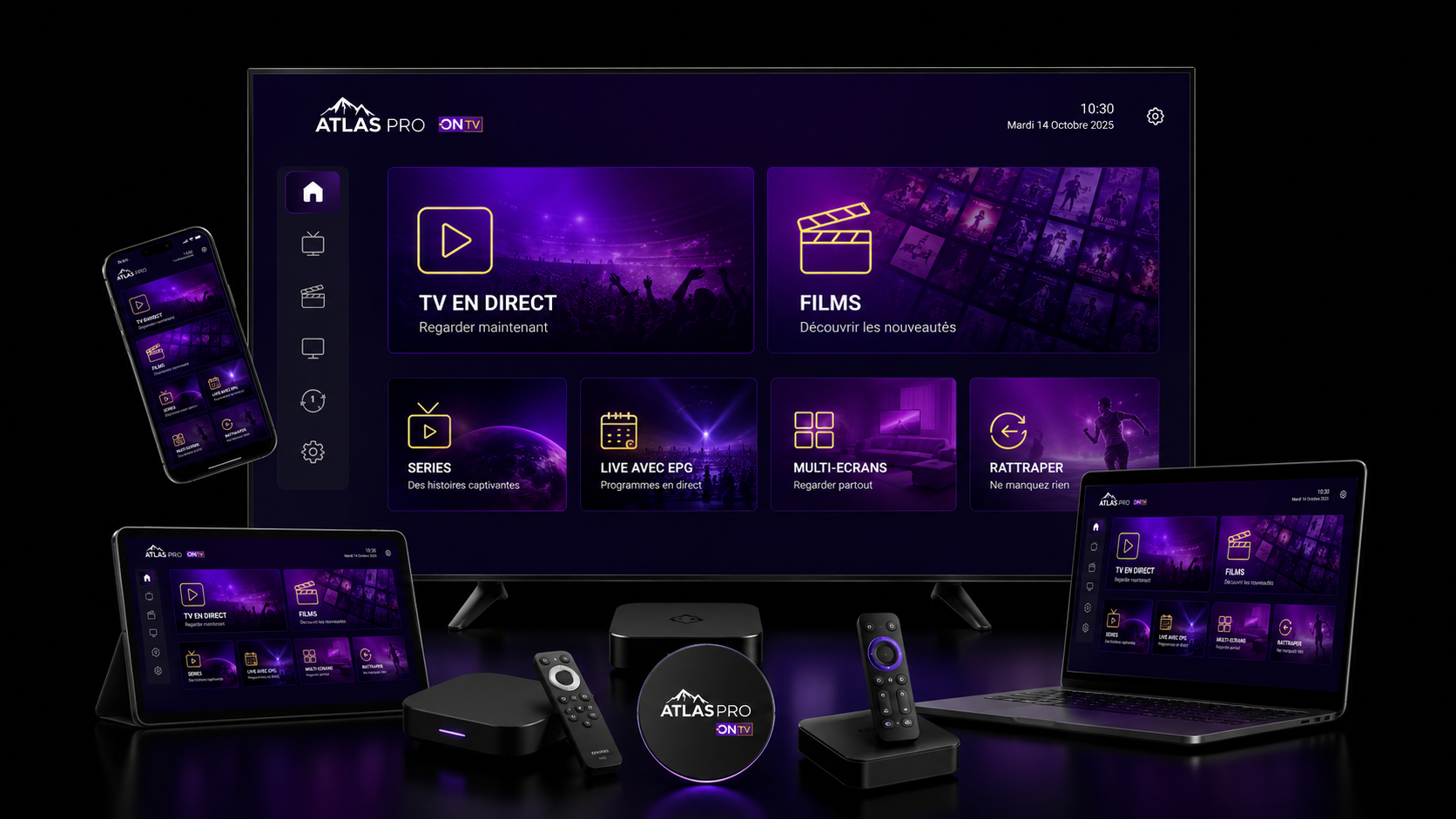
Vous voulez utiliser Atlas Pro ONTV sur Apple TV ? La bonne méthode dépend surtout de votre modèle Apple TV, de l’application disponible sur tvOS et de votre équipement Apple. Dans de nombreux cas, la solution la plus simple consiste à lancer la lecture sur un iPhone ou un iPad puis à envoyer l’image vers l’Apple TV avec AirPlay. Si une application compatible est disponible directement dans l’App Store tvOS, vous pouvez aussi privilégier une utilisation pilotée depuis la télécommande.
Pour obtenir une expérience stable, ne vous limitez pas à la question « est-ce compatible ? ». Vérifiez aussi le réseau, le Wi-Fi, la présence éventuelle d’un port Ethernet sur votre modèle, la qualité vidéo réellement supportée, la synchronisation du son et le nombre d’écrans utilisés en même temps. Une configuration Full HD stable sera souvent plus agréable qu’une 4K qui coupe ou met plusieurs secondes à démarrer.
Vérifier votre configuration Apple TV avant de choisir un abonnement
Testez AirPlay ou l’application tvOS, contrôlez le réseau et vérifiez le nombre d’écrans nécessaires avant de comparer les offres.
Quelle méthode Atlas Pro ONTV choisir sur Apple TV ?
Le choix dépend de ce que vous avez déjà à la maison et de la façon dont vous voulez piloter la lecture. Commencez par la solution la plus simple à tester, puis comparez le confort d’utilisation sur plusieurs minutes.
| Votre situation | Méthode à tester | Point principal |
|---|---|---|
| Vous avez déjà un iPhone ou un iPad | AirPlay vers Apple TV | Les deux appareils doivent se détecter rapidement sur le même réseau. |
| Une application adaptée existe sur votre Apple TV | Application tvOS | Vérifiez la compatibilité, la navigation et les fonctions réellement disponibles. |
| Vous voulez tout piloter à la télécommande | tvOS si adapté, sinon Android TV / Google TV / Fire TV | Privilégiez l’ergonomie quotidienne et la stabilité. |
| AirPlay est instable | Optimiser le réseau ou tester une alternative TV | Comparez Wi-Fi 5 GHz, Ethernet si disponible et qualité vidéo. |
Compatibilité Apple TV : ce qu’il faut vérifier en 2026
Apple TV fonctionne sous tvOS. Ce système est différent d’Android TV, Fire OS ou Google TV : la disponibilité d’une application dépend de l’App Store tvOS, de la version de l’application et parfois du pays associé au compte. Avant de considérer votre installation comme compatible, vérifiez donc votre modèle Apple TV, la version de tvOS et la présence de l’application que vous comptez utiliser.
Si aucune application adaptée n’est disponible directement sur Apple TV, l’iPhone ou l’iPad peut servir de source et l’Apple TV de récepteur AirPlay. Cette méthode est particulièrement pratique si vous utilisez déjà l’écosystème Apple. Elle exige toutefois une bonne stabilité réseau entre les appareils.
Pour vérifier l’installation sur mobile avant la diffusion, consultez le guide Atlas Pro ONTV sur iPhone et iPad. Pour comparer tous les appareils compatibles, utilisez aussi le guide de compatibilité avant achat.
Apple TV + AirPlay
Adapté si vous avez déjà un iPhone ou iPad et si la détection AirPlay reste rapide et stable.
Application tvOS
À privilégier lorsqu’une application adaptée est réellement disponible et offre les fonctions dont vous avez besoin.
Box TV alternative
Android TV, Google TV ou Fire TV peuvent être plus pratiques si vous voulez une application directement pilotée depuis la télécommande.
Application tvOS : contrôles à faire avant de l’utiliser
Ne supposez pas qu’une application disponible sur iPhone existe automatiquement sur Apple TV. Ouvrez l’App Store tvOS et recherchez l’application exacte que vous utilisez ou comptez utiliser. Vérifiez ensuite sa fiche, sa date de mise à jour, les fonctions disponibles et son comportement avec votre télécommande.
| Contrôle | Ce qu’il faut vérifier | Pourquoi |
|---|---|---|
| Disponibilité | L’application apparaît bien sur votre Apple TV. | Éviter de choisir une méthode impossible à installer. |
| Connexion | La saisie de vos accès fonctionne sans erreur. | Valider l’accès avant d’optimiser le reste. |
| Navigation | La télécommande permet de changer de rubrique facilement. | Mesurer le confort d’usage réel au quotidien. |
| EPG / favoris / VOD | Les fonctions utiles apparaissent et se chargent correctement. | Les fonctions peuvent varier selon le lecteur. |
| Qualité vidéo | HD ou Full HD reste stable plusieurs minutes. | Éviter de confondre résolution maximale et stabilité. |
Si l’application n’existe pas sur tvOS ou ne convient pas à votre usage, passez directement à AirPlay ou comparez les autres méthodes du guide d’installation Atlas Pro ONTV.
Utiliser Atlas Pro ONTV avec AirPlay depuis iPhone ou iPad
AirPlay permet d’envoyer une vidéo ou de dupliquer l’écran d’un iPhone ou d’un iPad vers une Apple TV compatible. Pour que la détection fonctionne correctement, placez les appareils sur le même réseau local et désactivez temporairement les réglages qui peuvent isoler les appareils entre eux.
- Connectez l’iPhone ou l’iPad et l’Apple TV au même réseau Wi-Fi. Si votre routeur propose plusieurs bandes, commencez avec le Wi-Fi 5 GHz lorsque le signal est suffisamment fort.
- Ouvrez l’application utilisée avec Atlas Pro ONTV sur l’iPhone ou l’iPad et vérifiez d’abord que la lecture fonctionne directement sur l’appareil.
- Lancez un contenu en HD afin de réduire les variables pendant le premier test.
- Utilisez le bouton AirPlay ou la duplication d’écran selon ce que l’application autorise, puis choisissez votre Apple TV.
- Attendez quelques secondes et contrôlez l’image, le son et la réactivité avant de changer de qualité.
- Testez plusieurs minutes avant de conclure : un démarrage réussi ne garantit pas encore une lecture stable.
Qualité vidéo sur Apple TV : HD, Full HD ou 4K ?
La meilleure qualité n’est pas forcément la meilleure expérience. Sur Apple TV, surtout lorsque la lecture passe d’abord par un iPhone ou un iPad, la stabilité du réseau devient prioritaire. Commencez en HD, passez ensuite en Full HD et testez la 4K seulement si la lecture reste fluide.
| Qualité | Quand la tester | À surveiller |
|---|---|---|
| HD | Premier test, Wi-Fi moyen ou appareil éloigné. | Démarrage, son et absence de coupures. |
| Full HD | Lorsque la HD reste stable plusieurs minutes. | Fluidité pendant le zapping et les périodes de forte activité réseau. |
| 4K | Après validation du réseau et de l’appareil. | Buffering, temps de démarrage, chauffe et stabilité. |
Pour approfondir les réglages, consultez Atlas Pro ONTV : réglages qualité 4K et le guide sur le débit Internet recommandé selon la qualité.
Wi-Fi ou Ethernet sur Apple TV : comment gagner en stabilité ?
La qualité d’AirPlay dépend fortement du réseau local. Un bon test de débit Internet ne suffit pas toujours : le signal Wi-Fi, le jitter, la congestion du foyer et la distance au routeur peuvent provoquer des coupures même lorsque la vitesse mesurée paraît élevée.
Pour un Apple TV fixe, l’Ethernet peut être intéressant lorsque votre modèle possède un port réseau et que votre installation permet de tirer un câble. Les modèles Apple TV ne disposent pas tous de la même connectique : vérifiez donc votre modèle exact avant d’acheter un câble ou un adaptateur. Lorsque vous restez en Wi-Fi, le 5 GHz est souvent très efficace à courte distance, tandis que le 2,4 GHz peut porter plus loin mais être davantage exposé aux interférences.
| Connexion | Avantage | À privilégier quand |
|---|---|---|
| Ethernet | Connexion filaire régulière et peu sensible aux interférences Wi-Fi. | L’Apple TV possède Ethernet et reste près du routeur ou d’une prise réseau. |
| Wi-Fi 5 GHz | Bon débit et faible congestion dans de nombreux logements. | Le routeur est proche et le signal reste fort. |
| Wi-Fi 2,4 GHz | Meilleure portée dans certaines configurations. | L’appareil est plus éloigné et la qualité vidéo reste modérée. |
Pour améliorer votre installation, utilisez les guides Wi-Fi 5 GHz, câble Ethernet, latence réseau, ping et jitter et choix du routeur.
AirPlay coupe, bufferise ou ne détecte pas l’Apple TV : que faire ?
Lorsque l’Apple TV n’apparaît pas dans la liste AirPlay, commencez par le réseau local. Vérifiez que l’iPhone/iPad et l’Apple TV utilisent bien le même réseau, puis redémarrez les deux appareils et le routeur. Si vous utilisez un VPN, désactivez-le temporairement pendant le diagnostic afin de vérifier qu’il ne perturbe pas la détection locale.
| Symptôme | Test prioritaire | Guide utile |
|---|---|---|
| Apple TV introuvable | Vérifier même réseau, Wi-Fi et redémarrage. | Latence réseau |
| Lecture qui recharge | Tester HD, Wi-Fi 5 GHz ou Ethernet. | Buffering : causes et solutions |
| Connexion lente aux heures de pointe | Arrêter téléchargements et comparer un autre horaire. | Débit Internet |
| Interface ou zapping lent | Redémarrer l’appareil source et fermer les apps inutiles. | Fluidité et cache |
Son décalé, écran noir ou code refusé sur Apple TV
Le son n’est plus synchronisé
Arrêtez AirPlay, relancez la lecture sur l’iPhone/iPad puis reconnectez l’Apple TV. Testez ensuite une qualité vidéo inférieure. Si un casque, une enceinte ou un accessoire Bluetooth est connecté, faites un essai sans cet accessoire pour isoler la cause.
L’image reste noire
Vérifiez d’abord si le contenu s’affiche correctement sur l’iPhone ou l’iPad. Si oui mais pas sur Apple TV, testez une autre méthode AirPlay ou une autre qualité. Certaines applications ou certains contenus peuvent limiter la diffusion externe. Pour les symptômes généraux, consultez le guide écran noir Atlas Pro ONTV.
Le login ou le code ne fonctionne pas
Contrôlez les caractères saisis, la date et l’heure automatiques, puis vérifiez si la limite d’écrans simultanés est déjà atteinte. Les guides login et connexion, code invalide et code expiré permettent de traiter ces cas séparément.
Apple TV, Android TV, Google TV, Fire TV ou Chromecast : quelle option choisir ?
Apple TV est particulièrement cohérente si vous utilisez déjà un iPhone ou un iPad et appréciez AirPlay. Si vous préférez une application directement sur la télévision, avec plus de réglages accessibles depuis la télécommande, comparez aussi Android TV, Google TV et Fire TV.
| Solution | Point fort | À choisir si |
|---|---|---|
| Apple TV + AirPlay | Intégration simple avec iPhone/iPad. | Vous êtes déjà équipé Apple et votre réseau est stable. |
| Application tvOS | Utilisation directe sur Apple TV. | L’application adaptée existe et répond à vos besoins. |
| Android TV / Google TV | Large choix d’applications et réglages TV. | Vous voulez une expérience native pilotée à la télécommande. |
| Fire TV Stick | Compact et facile à ajouter à une TV. | Vous cherchez une alternative simple à AirPlay. |
| Chromecast | Diffusion pratique depuis mobile. | Vous utilisez déjà le cast et souhaitez rester sur ce fonctionnement. |
Guides associés : Android TV, Google TV, Fire TV Stick et Chromecast.
Apple TV, iPhone et iPad : combien d’écrans faut-il ?
Le nombre d’appareils installés n’est pas forcément le nombre d’écrans simultanés nécessaires. Si vous lancez Atlas Pro ONTV sur l’iPhone uniquement pour envoyer la lecture vers une Apple TV, votre usage réel doit être comparé aux conditions du pack choisi. Si plusieurs personnes regardent sur des appareils différents au même moment, comptez les lectures simultanées réellement prévues.
Avant de commander, consultez la page quel abonnement et combien d’écrans choisir, puis vérifiez les offres actuelles sur les tarifs Atlas Pro ONTV. Ne choisissez pas un pack plus grand uniquement parce que vous possédez plusieurs appareils : basez-vous sur leur utilisation simultanée.
Que vérifier avant de choisir un abonnement pour Apple TV ?
Avant un abonnement longue durée, testez votre configuration dans les conditions normales du foyer. Un test réalisé à côté du routeur, sans aucun autre appareil connecté, ne reflète pas forcément votre soirée habituelle. Utilisez votre vraie TV, votre vrai emplacement et votre réseau aux heures où vous regardez le plus.
1. Méthode validée
Vous savez si vous utiliserez une application tvOS, AirPlay ou une autre box TV.
2. Réseau stable
La lecture HD ou Full HD reste fluide plusieurs minutes sans coupure répétée.
3. Écrans adaptés
Le nombre de lectures simultanées correspond au pack que vous envisagez.
Pour sécuriser votre choix, consultez également les vérifications à effectuer avant achat, l’avis Atlas Pro ONTV 2026, les conditions d’utilisation et la politique de remboursement.
Quelles informations envoyer au support pour un problème Apple TV ?
Un diagnostic est plus rapide lorsque le message contient les informations essentielles dès le départ. Indiquez le modèle Apple TV, l’appareil source, le type de réseau, le symptôme exact et les tests déjà réalisés. N’envoyez jamais votre mot de passe complet, vos données bancaires ou un QR code sensible dans une capture.
Bonjour, j’utilise Atlas Pro ONTV sur Apple TV. Modèle Apple TV : ____ · iPhone/iPad : ____ · méthode : application tvOS / AirPlay · connexion : Wi-Fi 5 GHz / Wi-Fi 2,4 GHz / Ethernet · qualité testée : ____ · problème : détection / buffering / son / écran noir / login · tests déjà effectués : ____.
Vous pouvez ensuite utiliser le support Atlas Pro ONTV ou le centre d’aide pour poursuivre le diagnostic.
Checklist Atlas Pro ONTV sur Apple TV
Avant de modifier plusieurs réglages à la fois, contrôlez les points suivants :
- Apple TV et iPhone/iPad sont sur le même réseau local.
- La lecture fonctionne d’abord correctement sur l’appareil source.
- L’application utilisée prend bien en charge AirPlay ou la méthode de diffusion choisie.
- Le Wi-Fi 5 GHz est testé lorsque le routeur est suffisamment proche.
- Ethernet est testé uniquement si votre modèle Apple TV dispose de la connectique nécessaire.
- Les téléchargements, sauvegardes cloud et autres usages lourds sont suspendus pendant le diagnostic.
- La qualité est testée progressivement : HD, puis Full HD, puis 4K.
- iOS/iPadOS et tvOS sont à jour.
- Le nombre d’écrans du pack correspond aux lectures simultanées prévues.
- Le login, le code et la date/heure de l’appareil sont vérifiés avant de contacter le support.
Questions fréquentes sur Atlas Pro ONTV et Apple TV
Peut-on utiliser Atlas Pro ONTV directement sur Apple TV ?
Oui lorsqu’une application compatible avec votre usage est disponible sur tvOS. Sinon, vous pouvez tester AirPlay depuis un iPhone ou un iPad, à condition que l’application source autorise cette diffusion.
Quelle méthode faut-il essayer en premier ?
Vérifiez d’abord l’App Store tvOS. Si aucune application adaptée n’est disponible, testez AirPlay depuis l’iPhone ou l’iPad déjà configuré.
Pourquoi mon Apple TV n’apparaît-elle pas dans AirPlay ?
Vérifiez que les appareils sont sur le même réseau, redémarrez l’Apple TV, l’iPhone/iPad et le routeur, puis désactivez temporairement le VPN ou tout réglage qui pourrait isoler le réseau local.
Pourquoi AirPlay fonctionne-t-il sur certaines apps mais pas sur d’autres ?
La prise en charge d’AirPlay dépend aussi de l’application vidéo et du contenu. Si AirPlay est absent ou bloqué dans une application précise, vérifiez cette application avant de modifier le réseau.
Faut-il choisir le Wi-Fi 5 GHz ou Ethernet ?
Ethernet est intéressant sur les modèles qui en disposent. Sinon, un Wi-Fi 5 GHz puissant et proche du routeur offre souvent une bonne stabilité. Testez les deux lorsque c’est possible.
La 4K est-elle toujours préférable ?
Non. Une Full HD stable est préférable à une 4K qui bufferise. Passez en 4K seulement après avoir validé la connexion et la lecture sur plusieurs minutes.
Quel pack choisir avec Apple TV, iPhone et iPad ?
Choisissez selon le nombre de lectures simultanées, pas simplement selon le nombre d’appareils que vous possédez. Consultez les tarifs et les conditions du pack avant paiement.
Que faire si le son est décalé ?
Arrêtez et relancez AirPlay, testez une qualité inférieure et faites un essai sans accessoires Bluetooth afin d’identifier la cause.
Apple TV ou Android TV : laquelle est la plus simple ?
Apple TV est cohérente si vous utilisez déjà des appareils Apple et AirPlay. Android TV, Google TV ou Fire TV peuvent être plus pratiques si vous voulez une application directement pilotée depuis la télécommande.
Continuer avec le guide adapté à votre appareil ou problème
Passez directement au guide correspondant à votre prochaine étape : installation, qualité vidéo, réseau, abonnement ou dépannage.
iPhone et iPad
Configurer l’appareil Apple qui servira de source pour AirPlay.
Guide iOSBuffering et coupures
Diagnostiquer Wi-Fi, Ethernet, routeur, qualité et congestion.
Guide bufferingTarifs et packs
Comparer la durée et le nombre d’écrans après validation de votre Apple TV.
Voir les tarifsVotre Apple TV est prête ? Comparez maintenant les offres
Après avoir validé AirPlay ou tvOS, la qualité vidéo et le réseau, choisissez uniquement le nombre d’écrans réellement nécessaire.