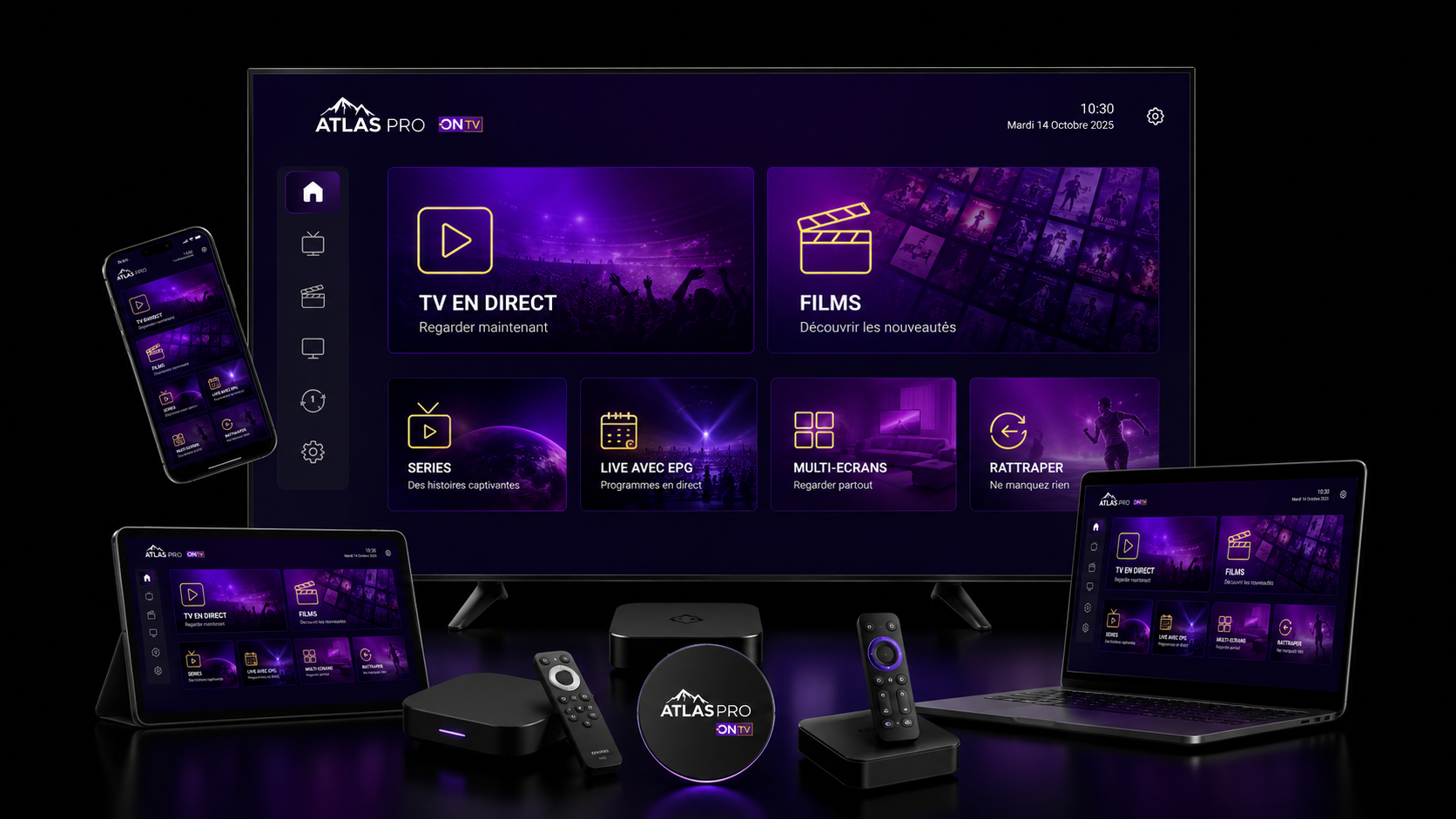
Pourquoi tester sur votre appareil principal ?
Un essai vous permet d’observer votre propre installation : facilité de navigation, lisibilité des menus, démarrage des programmes et confort de lecture. Un résultat obtenu sur un téléphone ne décrit pas forcément celui d’un téléviseur placé dans une autre pièce. Utilisez l’appareil et la connexion prévus pour votre abonnement afin de faire un choix fondé sur votre usage réel.
| Objectif du test |
Ce qu’il faut observer |
Bon signal |
Page utile |
| Compatibilité | Installation, menus et accès sur le modèle réel | Fonctions utilisables | Compatibilité |
| Qualité | HD puis Full HD avec le même contenu | Stabilité reproductible | Qualité |
| Réseau | Wi‑Fi, Ethernet, débit et période | Cause locale mieux identifiée | Buffering |
| Fonctions | EPG, recherche, favoris ou autres fonctions annoncées | Périmètre réel compris | Fonctionnalités |
| Conditions | Durée, coût, données et suite du test | Décision sans ambiguïté | Conditions |
Comment évaluer la lecture pendant l’essai ?
Commencez par une première lecture à une qualité raisonnable, puis essayez plusieurs programmes. Vérifiez le son, la synchronisation avec l’image et les commandes du lecteur. Ne vous limitez pas à l’ouverture des menus : consacrez une partie du créneau à regarder dans les conditions habituelles de votre foyer, tout en respectant la durée accordée.
- Lancez un premier programme et observez le démarrage de la lecture.
- Passez à plusieurs autres programmes pour distinguer un incident isolé d’un problème général.
- Vérifiez le son, la langue et les sous-titres lorsqu’ils sont disponibles.
- Testez la recherche, les favoris et le guide TV si votre accès et le lecteur les proposent.
- Augmentez la résolution seulement si la lecture reste stable et si le flux la permet.
- Fermez puis rouvrez l’application pour vérifier que vous retrouvez votre accès.
- En cas de coupure, changez un seul paramètre avant de recommencer le même test.
- Notez le programme, l’heure et le message exact pour expliquer un problème au support.
Bon réflexe : un résultat sur smartphone ne prédit pas exactement celui d’une Smart TV ou d’une box. Testez le support principal dans la pièce et sur le réseau réellement utilisés.
Quel appareil choisir pour un test Atlas Pro Ontv ?
Le modèle et le système déterminent la méthode de configuration. Sur un téléviseur, testez aussi la télécommande et la navigation depuis votre place habituelle. Sur mobile, évaluez la lisibilité et les commandes tactiles. Sur ordinateur, vérifiez le lecteur et le son. La présence d’un guide ne dispense pas de confirmer que la méthode correspond à votre accès.
Tester votre équipement avec le guide adapté| Équipement | Points à essayer | Guide |
|---|
| Samsung | Lecteur disponible sur le modèle, télécommande et connexion. | Installation sur Samsung |
| LG webOS | Version système, application et navigation. | Installation sur LG |
| Android TV / Google TV | Application, stockage et lecture sur la TV. | Configurer Android TV |
| Fire TV Stick | Lecteur, commandes et connexion réseau. | Configurer Fire TV |
| Android mobile | Son, affichage et connexion habituelle. | Configurer Android |
| iPhone / iPad | Application compatible et lecture sur iOS. | Configurer iPhone et iPad |
| PC / Mac | Lecteur, plein écran et sortie audio. | Configurer Windows · Configurer Mac |
Wi-Fi, Ethernet et qualité : obtenir un résultat utile
Si une lecture s’interrompt, essayez le même programme à la même résolution avant de modifier votre installation. Un signal Wi-Fi faible, une connexion occupée ou un flux particulier peuvent produire des symptômes proches. Comparez les conditions une par une : vous pourrez mieux décrire la difficulté et éviter de refaire toute la configuration sans raison.
Comparer la connexion et les réglages de lecture| Élément | Vérification | Aide |
|---|
| Débit disponible | Observez la lecture sur l’appareil réel, en tenant compte des autres usages Internet. | Débit pour Atlas Pro Ontv |
| Wi-Fi | Vérifiez la qualité du signal à l’emplacement du téléviseur, pas seulement près du routeur. | Réglages Wi-Fi 5 GHz |
| Ethernet | Si votre appareil le permet, comparez la lecture sur une liaison filaire. | Connexion Ethernet |
| Résolution | Essayez une qualité inférieure si une lecture haute résolution se coupe. | Réglages de qualité |
| Coupures | Notez si tous les programmes sont touchés ou seulement certains. | Résoudre le buffering |
Après l’essai : choisir votre abonnement
Si la navigation et la lecture répondent à vos attentes, choisissez votre durée et votre nombre d’écrans simultanés. La formule 1 écran de 6 mois est à 24,99 € et celle de 12 mois à 49,99 €. Le Pack Duo de 12 mois est à 74,99 € pour deux écrans. Retrouvez le détail des offres dans les tarifs Atlas Pro Ontv et confirmez la formule retenue au moment de la commande.
- Ne choisissez aucune durée avant d’avoir validé l’appareil principal.
- Vérifiez le nombre d’écrans et les règles de simultanéité.
- Comparez les tarifs, conditions et dates affichées.
- Contrôlez les modalités de renouvellement et de remboursement.
- Conservez confirmations et référence de demande.
Pages utiles :
tarifs Atlas Pro ONTV ·
quel pack choisir ·
acheter sans risque.
Que faire selon le résultat du test ?
Un essai vous donne des observations sur votre appareil et votre connexion pendant un créneau précis. Si un problème reste inexpliqué, décrivez-le au support avant de choisir une formule longue. Une lecture stable pendant le test est un repère utile, sans garantir un résultat identique sur un autre appareil ou dans toutes les conditions réseau.
Choisir la suite après votre essai| Votre observation | Prochaine étape | Accompagnement |
|---|
| Lecture et navigation satisfaisantes | Choisissez la durée et les écrans dont vous avez besoin. | Comparer les abonnements |
| Coupures variables | Comparez le réseau et la résolution, puis signalez les résultats. | Diagnostic des coupures |
| Code refusé ou connexion impossible | Vérifiez la saisie, la validité et les instructions reçues. | Vérifier un code invalide |
| Application difficile à configurer | Reprenez le guide correspondant au modèle. | Installer Atlas Pro Ontv |
| Fonction souhaitée absente | Demandez si elle est incluse dans l’offre envisagée. | Contacter le support |
Préparer l’activation après un test concluant
Conservez les informations utiles sur votre installation : appareil, lecteur et réglages qui fonctionnent. Lors de la commande, demandez si l’accès définitif utilise les mêmes identifiants ou nécessite une nouvelle configuration. Votre essai et votre abonnement peuvent avoir des durées et des limites différentes.
Votre formule
Choisissez les écrans réellement utilisés au même moment et la durée souhaitée.
Votre appareil
Gardez le modèle et le nom de l’application utilisés pendant le test.
Vos nouveaux accès
Confirmez les informations à saisir et la date de début de l’abonnement.
Votre suivi
Conservez la référence de commande pour retrouver votre accès et demander de l’aide.
Passer du test à votre abonnement| À préparer | Action utile | Ressource |
|---|
| Formule | Comparer prix total, durée et écrans simultanés. | Choisir mon abonnement |
| Activation | Confirmer la réception et le format des informations d’accès. | Réception de votre code |
| Connexion | Suivre les instructions correspondant à l’accès reçu. | Première connexion |
| Conditions | Vérifier les modalités applicables à votre commande. | Conditions d’utilisation · Remboursement |
Questions fréquentes sur l’essai Atlas Pro Ontv
Comment demander un essai Atlas Pro Ontv ?
Complétez votre appareil et vos coordonnées dans le formulaire, puis ouvrez le message préparé dans WhatsApp. Relisez-le et envoyez-le au support. Vous pourrez ensuite confirmer la disponibilité, la durée et les conditions du test proposé avant de configurer votre accès.
L’essai Atlas Pro Ontv est-il gratuit ?
Demandez au support si un essai gratuit est disponible pour votre appareil et votre créneau. La gratuité et les modalités doivent être confirmées en réponse à votre demande. Le formulaire prépare un message de contact ; il ne constitue pas une commande payante et ne vous demande pas de carte bancaire.
Le test dure-t-il obligatoirement 24 heures ?
Aucune durée fixe n’est confirmée ici. Demandez le créneau proposé et l’événement qui déclenche sa validité : émission du code, activation ou première connexion. Préparez votre appareil afin de pouvoir utiliser le test pendant la période qui vous sera accordée.
Le formulaire envoie-t-il automatiquement ma demande ?
Non. Il prépare vos informations dans un message WhatsApp. Vous devez l’envoyer dans WhatsApp pour le transmettre au support. Si l’application ou la fenêtre ne s’ouvre pas, utilisez le lien de reprise affiché après la préparation du message.
Quel appareil utiliser pour l’essai ?
Choisissez l’appareil principal sur lequel vous regarderez ensuite. Précisez son modèle et son système : Smart TV, Android TV, Google TV, Fire TV, mobile, tablette ou ordinateur. La compatibilité dépend aussi du lecteur et des informations d’accès proposées.
Un test sur téléphone suffit-il pour une télévision ?
Il permet d’observer la lecture sur ce téléphone, mais ne valide pas à lui seul votre télévision. Les applications, les performances et la qualité du signal peuvent différer. Effectuez si possible le test sur le téléviseur ou la box dans la pièce où vous l’utiliserez.
Puis-je tester plusieurs écrans en même temps ?
Demandez combien de lectures simultanées sont autorisées pour l’accès d’essai. Ne supposez pas qu’il reproduit les caractéristiques d’un pack multi-écrans. Si votre projet concerne deux téléviseurs ou plusieurs utilisateurs, précisez-le dès votre demande.
Que faut-il vérifier pendant le test ?
Essayez plusieurs programmes, le son, l’affichage et la navigation. Testez la recherche, les favoris, le guide TV ou le replay lorsqu’ils sont disponibles avec votre accès et votre lecteur. Observez aussi le comportement de l’application après fermeture puis réouverture.
La 4K et le replay sont-ils inclus dans l’essai ?
Le périmètre du test doit être confirmé. La résolution dépend du flux, de votre écran, du lecteur et de la connexion. Le replay n’est pas nécessairement proposé sur chaque programme. Indiquez les fonctions qui vous intéressent avant d’accepter un créneau de test.
Que faire si mon code de test ne fonctionne pas ?
Vérifiez les caractères saisis, les espaces ajoutés et la période de validité annoncée. Fermez les autres lectures et reprenez les instructions de configuration. Si le problème persiste, transmettez au support le modèle de l’appareil et le message exact, sans publier vos identifiants.
L’essai devient-il automatiquement un abonnement ?
Les modalités de fin du test doivent être confirmées avant son activation. Ne supposez pas une prolongation automatique. Si vous souhaitez continuer, choisissez une formule et demandez les étapes de commande ainsi que les éventuels changements d’identifiants.
Quel abonnement choisir après l’essai ?
Choisissez selon le nombre de lectures simultanées et la durée souhaitée. Le pack 1 écran de 6 mois est à 24,99 €, celui de 12 mois à 49,99 € et le Pack Duo de 12 mois à 74,99 €. Confirmez le prix et la formule au moment de votre commande.
Prêt à essayer Atlas Pro Ontv ?
Préparez le modèle de votre appareil et demandez un créneau de test. Vous pourrez évaluer la lecture avant de choisir la formule adaptée à votre foyer.
Demander mon essai