
Compatibilité Atlas Pro ONTV en 2026 : appareils, systèmes et vérifications avant achat
Smart TV, Android TV, Google TV, Fire TV, Apple TV, Chromecast, mobile, Windows et Mac : vérifiez votre configuration avant de choisir une formule.
La compatibilité Atlas Pro ONTV dépend de plusieurs éléments : le modèle exact de l’appareil, son système, la version logicielle, l’application disponible, le magasin d’applications, les performances, le réseau et le nombre d’écrans utilisés en même temps. Le mot « Smart TV » ou le nom d’une marque ne suffit donc pas à garantir un fonctionnement identique sur tous les appareils.
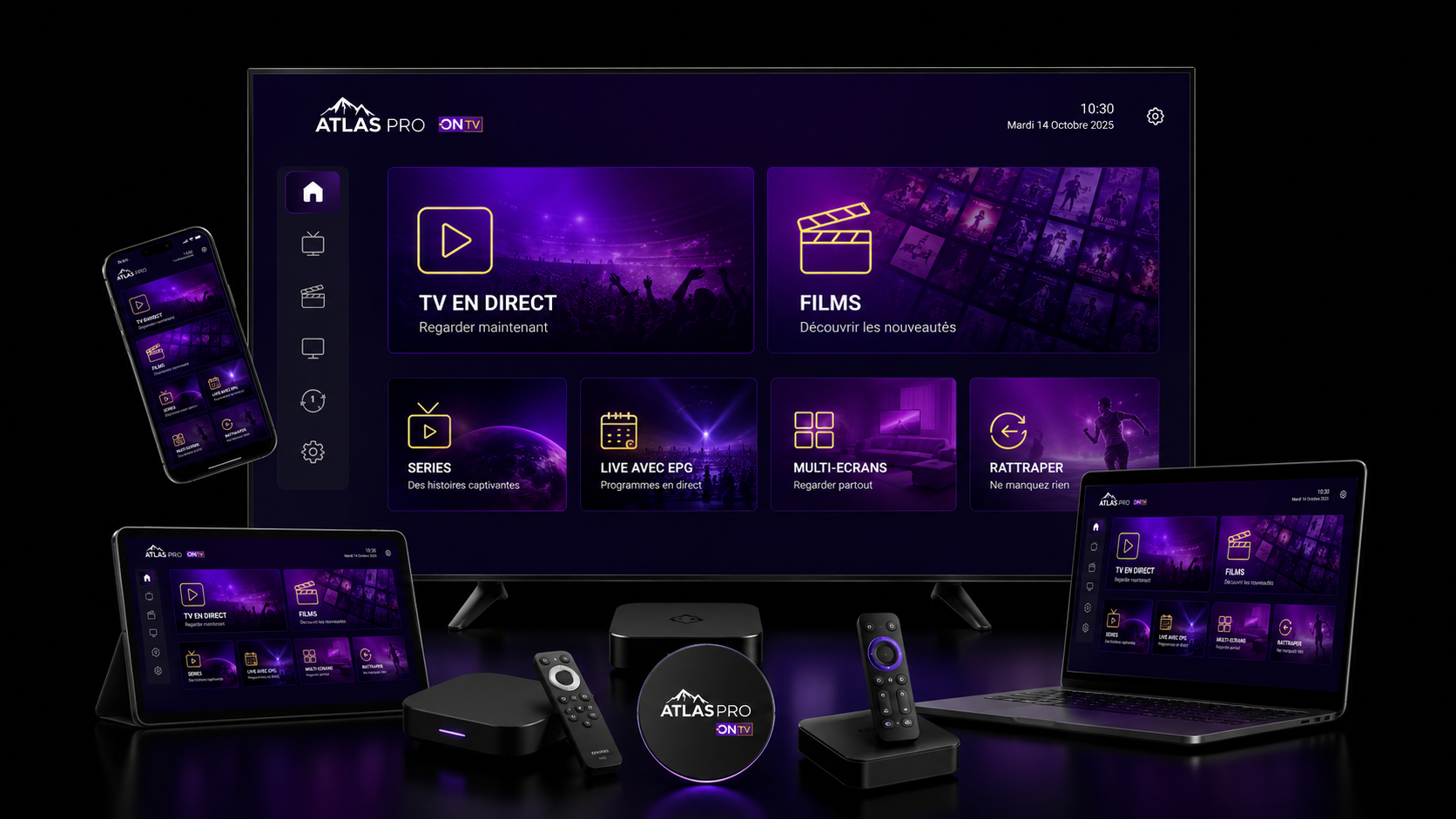
Vous avez une Smart TV
Identifiez la référence et le système de la télévision. Une Samsung peut utiliser Tizen, une LG webOS, tandis que certaines autres TV utilisent Android TV ou Google TV. Le store et les applications disponibles peuvent varier selon le modèle et la région.
Vous utilisez une box ou un stick
Android TV, Google TV, Google TV Streamer et Fire TV offrent généralement un environnement plus souple qu’une ancienne Smart TV, mais il faut encore contrôler la version du système, le stockage, les mises à jour et le réseau.
Vous regardez sur mobile ou ordinateur
iPhone, iPad, Android, Windows et Mac dépendent du lecteur ou de l’application compatible, des autorisations réseau, du pare-feu et de la qualité de la connexion utilisée.
Comment vérifier la compatibilité Atlas Pro ONTV avant achat en six étapes ?
Modèle exact
Notez la marque, la référence complète et, si possible, l’année du modèle.
Système
Identifiez Tizen, webOS, Android TV, Google TV, Fire OS, tvOS, iOS, Windows ou macOS.
Application
Vérifiez sa présence réelle dans le store ou la méthode d’installation autorisée pour votre appareil.
Performances
Contrôlez stockage, mémoire disponible, fluidité, mises à jour et espace libre.
Réseau
Testez la connexion là où l’appareil sera réellement utilisé, idéalement aux heures habituelles.
Écrans
Comptez les lectures simultanées, pas simplement le nombre d’appareils présents dans le foyer.
Matrice de compatibilité Atlas Pro ONTV par appareil
Cette matrice indique ce qu’il faut vérifier avant de choisir une formule. Elle ne remplace pas la vérification du modèle exact et n’affirme pas qu’une application précise est disponible sur toutes les versions ou dans tous les pays.
| Appareil | À vérifier | Solution si limitation | Guide |
|---|---|---|---|
| Samsung Smart TV | Référence, Tizen/One UI Tizen, version logicielle, store régional, stockage et application disponible. | Box Android TV, Google TV ou Fire TV si le téléviseur est trop ancien ou le store limité. | Guide Samsung |
| LG Smart TV | Version webOS, LG Content Store, espace disponible, fluidité et mises à jour. | Box externe si l’application manque ou si l’interface est trop lente. | Guide LG webOS |
| Android TV | Version Android TV, Play Store, espace libre, mémoire et télécommande. | Mise à jour, autre application compatible ou box plus récente. | Guide Android TV |
| Google TV / Google TV Streamer | Version système, application, compte Google, stockage, Wi-Fi ou Ethernet selon le matériel. | Tester une autre application compatible ou corriger le réseau avant de changer d’appareil. | Guide Google TV |
| Fire TV Stick | Version Fire OS, stockage, paramètres d’installation, Wi-Fi et performances du modèle. | Libérer du stockage, redémarrer, utiliser un adaptateur réseau si pertinent ou un appareil plus récent. | Guide Fire TV |
| Apple TV | Version tvOS, application compatible si disponible, AirPlay, iPhone/iPad source et réseau commun. | AirPlay lorsqu’il est pris en charge ou autre box TV si l’usage recherché n’est pas disponible. | Guide Apple TV |
| Chromecast / Google Cast | Type de Chromecast, appareil source, fonction Cast de l’application et même réseau local. | Google TV Streamer, Google TV ou Android TV pour une expérience plus autonome. | Guide Chromecast |
| iPhone / iPad | Version iOS/iPadOS, application disponible, autorisations réseau et méthode de diffusion éventuelle. | Utilisation directe ou diffusion AirPlay/Cast seulement si l’application et l’appareil cible le permettent. | Guide iPhone/iPad |
| Windows | Lecteur, pare-feu, mises à jour, codecs selon l’application et stabilité de la connexion. | Tester en Ethernet, redémarrer le lecteur ou utiliser une autre application compatible. | Guide Windows |
| Mac | Version macOS, lecteur, autorisations réseau, Apple Silicon/Intel selon le logiciel et connexion. | Mettre à jour le lecteur, tester une autre méthode compatible ou comparer Wi-Fi/Ethernet. | Guide Mac |
Smart TV Samsung, LG et autres téléviseurs : le modèle compte plus que la marque
Deux téléviseurs de la même marque peuvent avoir plusieurs années d’écart, un système différent, un store régional différent ou des performances très éloignées. Pour Atlas Pro ONTV sur Smart TV, ne vous contentez donc pas de « Samsung », « LG » ou « Smart TV » : récupérez la référence exacte dans les paramètres ou sur l’étiquette du téléviseur.
Pour l’installation, utilisez directement le guide Samsung, le guide LG webOS ou le guide Android TV.
Android TV, Google TV, Google TV Streamer et Fire TV : que vérifier ?
Une box TV ou un stick récent est souvent plus simple à maintenir qu’une ancienne Smart TV, mais le nom de la plateforme ne suffit pas. Vérifiez toujours la version du système, l’espace de stockage, les mises à jour et la qualité du réseau.
Google TV Streamer est la génération qui a remplacé Chromecast dans la gamme actuelle de Google. Pour un usage quotidien, il faut toutefois appliquer le même principe : vérifier l’application compatible, l’espace libre et la stabilité du réseau avant de conclure que l’appareil est adapté.
Apple TV : application tvOS, AirPlay et limites à vérifier
Apple TV utilise tvOS. Vérifiez d’abord si l’application dont vous avez besoin existe réellement dans l’App Store de votre Apple TV et dans votre région. Lorsqu’une diffusion AirPlay est utilisée, l’iPhone ou l’iPad et l’Apple TV doivent être correctement configurés sur le réseau local, et l’application source doit prendre en charge la méthode choisie.
AirPlay est une méthode de diffusion, pas une garantie de compatibilité de toutes les applications vidéo. Si votre usage dépend d’AirPlay, faites un test complet avec votre réseau, votre iPhone/iPad et votre Apple TV avant de choisir une longue durée. Consultez le guide Atlas Pro ONTV Apple TV, AirPlay et tvOS.
Chromecast, Google Cast et Google TV Streamer : ne pas confondre les usages
Un Chromecast classique reçoit principalement un contenu envoyé depuis un téléphone, une tablette ou un ordinateur compatible Cast. Il dépend donc de l’appareil source, du même réseau local et de la présence d’une fonction Google Cast dans l’application utilisée.
Un appareil sous Google TV ou un Google TV Streamer se comporte davantage comme une box autonome avec télécommande et applications. Le choix dépend donc de votre usage : cast occasionnel depuis un mobile ou installation directe pour une utilisation quotidienne. Le guide Chromecast et Google Cast détaille les deux scénarios.
iPhone, iPad, Android, Windows et Mac
Sur téléphone, tablette ou ordinateur, la compatibilité dépend moins du téléviseur et davantage de l’application ou du lecteur choisi. Vérifiez la version du système, les mises à jour, les autorisations réseau, le stockage disponible et le comportement de l’appareil pendant une lecture prolongée.
| Plateforme | Contrôles utiles | Guide |
|---|---|---|
| iPhone / iPad | Version iOS/iPadOS, application, autorisations réseau local si diffusion, batterie et Wi-Fi. | Installation iOS |
| Android mobile/tablette | Version Android, application, autorisations, batterie et réseau. | Guides d’installation |
| Windows | Lecteur, pare-feu, mises à jour, Ethernet/Wi-Fi et performances du PC. | Installation Windows |
| Mac | Version macOS, lecteur, autorisations réseau et stabilité de la connexion. | Installation Mac |
Application, store et région : la vérification à faire avant tout achat
Une grande partie des erreurs de compatibilité vient d’une supposition : voir un store sur l’appareil et en déduire que l’application recherchée y sera forcément disponible. Or la disponibilité peut varier avec le système, sa version, le modèle ou la région du compte.
Avant de choisir une formule, ouvrez le store directement sur l’appareil concerné. Recherchez l’application prévue, vérifiez qu’elle peut être installée et qu’elle se lance correctement. Si l’application n’est pas disponible, n’essayez pas d’improviser une méthode destinée à un autre système : consultez le guide d’installation Atlas Pro ONTV ou demandez une vérification au support.
Compatibilité ne veut pas dire fluidité : mémoire, stockage et mises à jour
Un appareil peut être techniquement compatible mais offrir une expérience médiocre s’il manque d’espace libre, s’il accumule trop de cache ou s’il n’est plus correctement mis à jour. Cela se remarque souvent par une interface lente, des fermetures d’application, un zapping lent ou des blocages après plusieurs minutes.
- Libérez de l’espace avant l’installation si le stockage est presque plein.
- Installez les mises à jour du système et de l’application lorsqu’elles sont disponibles.
- Redémarrez complètement l’appareil après une mise à jour importante.
- Évitez d’installer plusieurs lecteurs similaires uniquement pour tester au hasard.
- Si l’appareil devient lent, consultez le guide pour vider le cache et gagner en fluidité.
Le réseau fait partie de la compatibilité réelle Atlas Pro ONTV
Un appareil parfaitement compatible peut couper si sa connexion locale est mauvaise. Il faut distinguer le débit Internet global du débit réellement reçu par la TV, la box ou le stick. La distance au routeur, les murs, les interférences, le nombre d’appareils connectés, le ping, le jitter et les pertes de paquets peuvent avoir plus d’impact qu’un simple test de vitesse effectué sur un téléphone placé à côté du routeur.
| Contrôle | Pourquoi le vérifier | Guide |
|---|---|---|
| Débit réel | Mesurez sur l’appareil ou à proximité de son emplacement, pas uniquement sur un autre équipement. | Débit Internet nécessaire |
| Wi-Fi 5 GHz | Souvent intéressant à courte distance lorsque le 2,4 GHz est encombré. | Configurer le Wi-Fi 5 GHz |
| Ethernet | Permet de comparer directement avec le Wi-Fi et d’isoler une instabilité radio. | Configurer Ethernet |
| Ping / jitter | Un débit élevé ne compense pas toujours une latence instable ou des pertes de paquets. | Réduire latence et jitter |
| Routeur | Un routeur ancien ou mal placé peut limiter la stabilité de plusieurs appareils. | Choisir un routeur |
| Qualité vidéo | Validez HD/Full HD avant de pousser la 4K sur un réseau non testé. | Réglages HD/4K |
Si vous voyez déjà des pauses ou des freezes, consultez le guide buffering Atlas Pro ONTV avant d’attribuer le problème à l’appareil.
Nombre d’appareils installés et écrans simultanés : ce n’est pas la même chose
Une maison peut contenir une TV Samsung, un Fire TV, un iPhone et un PC sans que les quatre soient utilisés au même moment. Pour choisir une formule, comptez les lectures simultanées prévues et vérifiez les conditions de l’offre correspondante.
Pour comparer la durée et les écrans, consultez quel abonnement Atlas Pro ONTV choisir, puis vérifiez les tarifs et formules disponibles.
Que faire si votre Smart TV ne propose pas l’application souhaitée ?
Une incompatibilité de store ne signifie pas forcément qu’il faut remplacer le téléviseur. Si l’écran possède une entrée HDMI fonctionnelle, une box ou un stick externe peut permettre d’utiliser un système plus récent et plus facile à maintenir.
| Situation | Alternative à envisager | À vérifier avant achat |
|---|---|---|
| Samsung ou LG ancien | Android TV, Google TV ou Fire TV | HDMI, alimentation, Wi-Fi/Ethernet et application disponible sur la box. |
| Store très limité | Box externe avec store plus adapté | Ne pas supposer qu’une box règle un problème réseau existant. |
| Interface TV lente | Appareil externe plus récent | Stockage, mémoire et mises à jour du nouvel appareil. |
| Cast occasionnel | Google Cast / AirPlay si pris en charge | Appareil source, réseau local et compatibilité de l’application avec la diffusion. |
Comment tester votre configuration avant de choisir une longue durée ?
Un test utile doit reproduire votre usage réel : même TV ou box, même pièce, même Wi-Fi, mêmes heures de connexion et même qualité vidéo prévue. Tester uniquement quelques minutes sur un téléphone connecté près du routeur ne permet pas de valider la TV située deux pièces plus loin.
- Installez ou ouvrez l’application adaptée sur l’appareil principal.
- Vérifiez la connexion et la navigation pendant plusieurs minutes.
- Commencez en HD ou Full HD avant d’évaluer la 4K.
- Changez plusieurs fois de chaîne ou de contenu pour vérifier la réactivité.
- Testez à l’heure où vous regardez habituellement la télévision.
- Si vous prévoyez plusieurs écrans, reproduisez un usage simultané conforme à la formule testée.
Consultez les modalités d’essai Atlas Pro ONTV lorsqu’elles sont disponibles, puis utilisez le support si votre appareil nécessite une vérification spécifique.
Checklist compatibilité Atlas Pro ONTV avant paiement
Votre appareil est prêt ?
Comparez maintenant la durée et le nombre d’écrans adaptés à votre usage.
Questions fréquentes sur la compatibilité Atlas Pro ONTV
Atlas Pro ONTV est-il compatible avec toutes les Smart TV ?
Non. La compatibilité dépend du modèle, du système, de sa version, du store, de l’application disponible, des performances et du réseau. Vérifiez toujours la référence exacte du téléviseur.
Une TV Samsung récente est-elle automatiquement compatible ?
Pas automatiquement. Les modèles Samsung utilisent Tizen ou One UI Tizen selon la génération, et les applications disponibles peuvent varier selon le modèle et la région. Vérifiez directement le store de votre TV.
Une TV LG webOS peut-elle être trop ancienne ?
Oui. Une ancienne version de webOS peut offrir moins d’applications ou des performances plus faibles. Dans ce cas, une box externe récente peut être plus pratique.
Google TV Streamer est-il la même chose qu’un ancien Chromecast ?
Non. Le Google TV Streamer fonctionne comme un appareil Google TV autonome avec télécommande et applications, tandis qu’un Chromecast classique repose principalement sur le cast depuis un appareil source.
Apple TV fonctionne-t-il comme Android TV ?
Non. Apple TV utilise tvOS. Il faut vérifier l’application compatible disponible ou une méthode AirPlay prise en charge par l’application source et les appareils utilisés.
Pourquoi une application fonctionne-t-elle sur une TV mais pas sur une autre de la même marque ?
Les deux téléviseurs peuvent avoir des années, systèmes, versions logicielles, stores régionaux ou capacités matérielles différents.
La compatibilité garantit-elle l’absence de buffering ?
Non. La fluidité dépend aussi du débit réel, du Wi-Fi ou de l’Ethernet, du routeur, du ping, du jitter, de la charge du réseau et de la qualité vidéo choisie.
Que faire si l’application n’existe pas sur ma Smart TV ?
Vérifiez le guide correspondant à votre modèle. Une box Android TV, Google TV ou Fire TV peut être une alternative lorsque la TV dispose d’une entrée HDMI et que l’application y est compatible.
Combien d’écrans dois-je choisir ?
Comptez les appareils qui regarderont en même temps, puis vérifiez la formule correspondante et ses conditions. Le nombre d’appareils configurés et le nombre de lectures simultanées ne sont pas forcément identiques.
Dois-je choisir directement une formule longue si l’application s’installe ?
Il est préférable de vérifier aussi la fluidité, le réseau, la qualité vidéo et votre usage réel avant de choisir une longue durée. Consultez les modalités d’essai lorsqu’elles sont disponibles.
Besoin de vérifier un modèle précis ?
Préparez la marque, la référence, le système et une photo de l’écran d’informations de l’appareil pour faciliter la vérification.