
Configurer Atlas Pro ONTV en Wi‑Fi 5 GHz en 2026 : réglages, tests et dépannage
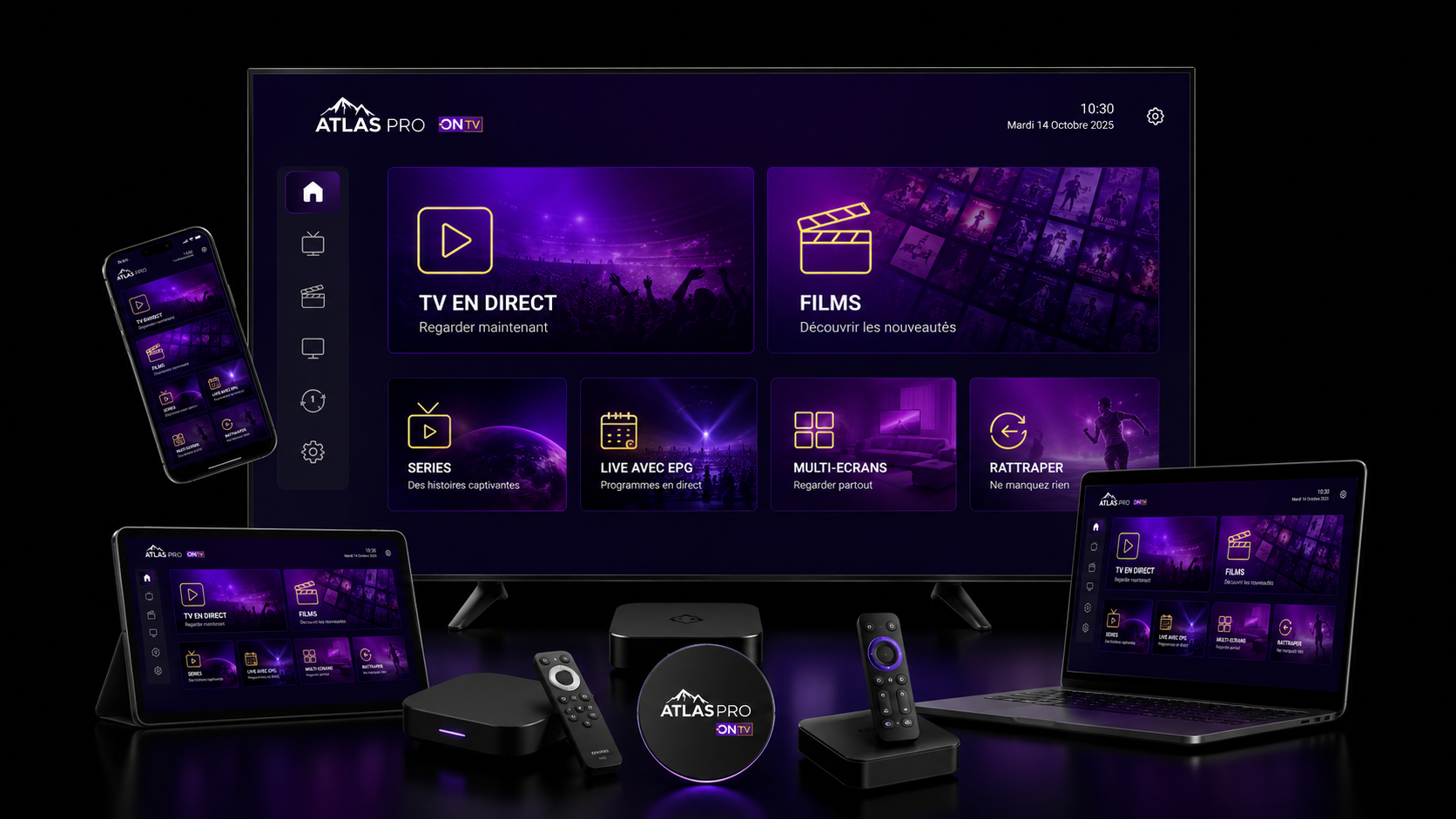
Le Wi‑Fi 5 GHz peut être très performant pour Atlas Pro ONTV lorsque l’appareil est proche du routeur, mais il ne faut pas se fier uniquement au nom de la bande. La stabilité réelle dépend de la distance, des murs, de l’emplacement du routeur, de la charge du réseau, du canal utilisé, de la qualité vidéo et de la capacité de l’appareil. Le bon réglage est celui qui reste stable dans la pièce où vous regardez réellement.
Configurer le Wi‑Fi 5 GHz dans le bon ordre
Vérifiez compatibilité, bande active, environnement et qualité avant de modifier le routeur ou les réglages avancés.
- Compatibilité
Vérifier que le routeur et l’appareil prennent en charge le 5 GHz. - Bande active
Confirmer que l’appareil utilise réellement le réseau 5 GHz. - Environnement
Évaluer distance, murs, meubles et position du routeur. - Configuration
Connecter proprement l’appareil au réseau 5 GHz. - Lecture
Tester HD puis Full HD, puis 4K seulement après validation. - Comparaison
Comparer 5 GHz, 2,4 GHz et Ethernet dans les mêmes conditions.
Bande
5 GHz confirmé, SSID identifié et bascule automatique comprise.
Distance
Mur, étage, meuble, TV et position réelle du routeur.
Routeur
Charge réseau, emplacement, canal et gestion des bandes.
Lecture
Même contenu, même qualité et comparaison sans modifier plusieurs réglages.
Wi‑Fi 5 GHz, 2,4 GHz ou Ethernet : quelle différence ?
Le 5 GHz favorise généralement le débit à courte distance. Le 2,4 GHz traverse souvent mieux les obstacles et couvre une zone plus large. Ethernet élimine quant à lui les variations radio et constitue une bonne référence pour un appareil fixe. Aucune de ces connexions n’est systématiquement meilleure dans toutes les pièces.
| Connexion | Point fort | Limite | Usage adapté |
|---|---|---|---|
| Wi‑Fi 5 GHz | Débit élevé à courte distance | Portée plus courte, sensible aux murs | Appareil proche du routeur |
| Wi‑Fi 2,4 GHz | Portée souvent meilleure | Bande plus encombrée et plus lente | Pièce éloignée ou plusieurs obstacles |
| Ethernet | Très prévisible sur appareil fixe | Nécessite câble ou adaptateur | TV, box ou PC fixe |
| Réseau mobile | Test indépendant du routeur | Débit et latence variables | Diagnostic ponctuel |
Pour une connexion filaire, consultez le guide Ethernet Atlas Pro ONTV. Pour un Wi‑Fi instable, utilisez aussi le guide coupures Wi‑Fi.
Vérifier la compatibilité Wi‑Fi 5 GHz de l’appareil
Avant de chercher un problème de signal, assurez-vous que la TV, la box, le téléphone ou la tablette prend réellement en charge le 5 GHz. Un appareil limité au 2,4 GHz ne verra pas nécessairement le réseau 5 GHz, même si le routeur fonctionne parfaitement.
- Le routeur diffuse bien un réseau 5 GHz.
- L’appareil est compatible avec cette bande.
- Le réseau apparaît dans la liste Wi‑Fi.
- Le mot de passe est le bon.
- Le routeur n’utilise pas un mode incompatible avec l’appareil.
- La date et l’heure de l’appareil sont correctes.
- Aucun mode avion ou restriction réseau n’est actif.
- Un redémarrage a été effectué si le réseau n’apparaît pas.
Comment savoir si l’appareil utilise vraiment le 5 GHz ?
Lorsque le routeur utilise le même nom pour les bandes 2,4 et 5 GHz, l’appareil peut changer automatiquement de bande. Ce comportement est normal sur certains réseaux, mais il rend le diagnostic moins clair. Si vous avez besoin de vérifier la bande utilisée, vous pouvez séparer temporairement les noms de réseau dans les réglages du routeur, puis revenir à votre configuration habituelle après le test.
| Situation | Ce qu’elle indique | Action |
|---|---|---|
| Deux noms distincts, ex. Maison_2G / Maison_5G | Bande facile à identifier | Choisir explicitement le 5 GHz |
| Un seul nom de réseau | Gestion automatique possible | Vérifier les informations réseau ou séparer temporairement les SSID |
| Retour automatique au 2,4 GHz | Signal 5 GHz trop faible ou logique du routeur | Comparer la stabilité avant de forcer une bande |
| 5 GHz absent | Compatibilité ou configuration à vérifier | Contrôler routeur et appareil |
Distance, murs, meubles et position du routeur
Le 5 GHz perd plus rapidement de la puissance lorsque le signal traverse des obstacles. Une TV placée derrière un meuble, une box collée au métal ou un routeur enfermé dans un placard peuvent dégrader la connexion. Avant de toucher aux canaux ou aux DNS, testez simplement l’appareil plus près du routeur.
| Situation | Connexion à essayer | Ce qu’il faut observer |
|---|---|---|
| Même pièce, vue dégagée | 5 GHz | Signal et lecture réguliers |
| Pièce voisine | Comparer 5 GHz et 2,4 GHz | Stabilité réelle, pas seulement le débit |
| Plusieurs murs | 2,4 GHz ou Ethernet | Réduction des coupures |
| Étage différent | Comparer 2,4 GHz, mesh ou Ethernet | Qualité du signal à l’endroit d’usage |
| Clé HDMI derrière la TV | Repositionner si possible | Éviter métal, chaleur et zone confinée |
Où placer le routeur pour un meilleur Wi‑Fi ?
Le routeur doit idéalement être dégagé, suffisamment haut et éloigné des grandes masses métalliques. Le cacher au sol, derrière une TV ou dans un meuble fermé peut réduire la qualité du signal. Si vous utilisez un appareil fixe, essayez de garder le moins d’obstacles possible entre le routeur et l’appareil.
- placer le routeur dans un espace ouvert ;
- éviter les meubles fermés ;
- éviter le contact direct avec des sources de chaleur ;
- éloigner autant que possible les grands éléments métalliques ;
- tester une position plus centrale dans le logement ;
- ne pas multiplier les répéteurs sans vérifier leur effet réel.
Si la couverture de plusieurs pièces reste insuffisante, le problème devient davantage un sujet de réseau domestique. Le guide routeur et connexion stable aide à évaluer ce besoin.
Configurer Atlas Pro ONTV en Wi‑Fi 5 GHz étape par étape
- Vérifier la compatibilité : confirmez que le routeur et l’appareil prennent en charge le 5 GHz.
- Identifier le réseau : repérez le SSID correspondant ou les informations de bande.
- Observer l’environnement : notez distance, murs et emplacement de l’appareil.
- Connecter l’appareil : sélectionnez le réseau 5 GHz et saisissez le mot de passe localement.
- Confirmer la connexion : vérifiez que l’appareil ne revient pas immédiatement sur une autre bande.
- Fermer puis relancer l’application : partez d’un état propre.
- Tester HD puis Full HD : augmentez la qualité progressivement.
- Comparer : testez ensuite le 2,4 GHz ou Ethernet avec le même contenu.
Canaux Wi‑Fi 5 GHz : faut-il les modifier ?
Le canal peut influencer les performances lorsque plusieurs réseaux voisins utilisent la même zone radio. Cependant, il est préférable de commencer avec la sélection automatique du routeur. Un changement manuel devient utile seulement si vous avez déjà confirmé que le signal est correct, que l’appareil est proche et que les coupures persistent principalement sur le Wi‑Fi.
Évitez de modifier simultanément canal, largeur de bande, DNS, puissance radio et autres paramètres. Sinon, vous ne saurez pas quel changement a réellement aidé. Si le routeur choisit correctement ses canaux et que le problème est intermittent, laissez-le en automatique pendant les premiers tests.
Faut-il séparer les réseaux 2,4 GHz et 5 GHz ?
Pas nécessairement. Un nom unique facilite l’usage quotidien et permet au routeur de gérer automatiquement les bandes. Une séparation temporaire peut toutefois être utile pendant le diagnostic pour savoir précisément si l’appareil est connecté en 2,4 ou en 5 GHz.
Conseils Wi‑Fi 5 GHz selon l’appareil
| Appareil | Conseil Wi‑Fi | Guide associé |
|---|---|---|
| Samsung Tizen | Comparer 5 GHz et Ethernet si la TV est fixe | Samsung |
| LG webOS | Redémarrer si le réseau disparaît après changement de bande | LG webOS |
| Android TV | Vérifier bande active, distance et éventuel DNS privé | Android TV |
| Google TV | Comparer 5 GHz et Ethernet sur la même qualité | Google TV |
| Fire TV Stick | Éviter l’arrière métallique de la TV et la chaleur | Fire TV |
| Smartphone Android | Comparer Wi‑Fi et réseau mobile selon l’usage | Smartphone |
| Tablette Android | Tester dans la position habituelle | Tablette |
Tester HD, Full HD puis 4K
Le 5 GHz ne garantit pas automatiquement une lecture 4K stable. La qualité dépend aussi du débit Internet réel, de la capacité de l’appareil, du décodage et de l’application. Commencez par une qualité plus modérée pour savoir si le réseau fonctionne correctement avant d’augmenter.
| Qualité | Quand la tester | Objectif |
|---|---|---|
| HD | Premier test | Valider la connexion et la stabilité de base |
| Full HD | Après validation HD | Mesurer la stabilité sur plusieurs lectures |
| 4K | En dernier | Tester débit, appareil et décodage |
| Automatique | À comparer avec un réglage fixe | Observer les changements de qualité |
Pour les repères réseau, consultez le guide débit Internet. Pour la résolution et le HDR, utilisez le guide qualité 4K.
Comparer 5 GHz, 2,4 GHz et Ethernet correctement
La comparaison doit garder toutes les autres variables identiques. Même appareil, même application, même contenu, même qualité. Testez chaque connexion quelques minutes, notez les coupures ou ralentissements, puis comparez. Ne modifiez pas le routeur entre les tests.
- Choisir un contenu de référence : utilisez exactement le même test.
- Fixer la qualité : évitez le mode automatique pendant la comparaison.
- Tester le 5 GHz : notez démarrage, fluidité et éventuelles coupures.
- Tester le 2,4 GHz : gardez la même position de l’appareil.
- Tester Ethernet si possible : obtenez une référence sans variation radio.
- Conserver le meilleur résultat réel : pas forcément la bande théoriquement la plus rapide.
Pourquoi le buffering peut-il continuer en 5 GHz ?
Le 5 GHz ne traite qu’une partie du problème : la connexion radio entre l’appareil et le routeur. Si le buffering continue même lorsque le signal est bon, la cause peut être le débit Internet disponible, le routeur, la qualité vidéo, l’appareil, l’application ou le contenu.
Si les coupures sont identiques en 5 GHz, 2,4 GHz et Ethernet, il devient moins utile de continuer à modifier le Wi‑Fi. Poursuivez alors avec le guide buffering Atlas Pro ONTV et la checklist générale.
Répéteur Wi‑Fi ou réseau mesh : quand cela peut aider ?
Un répéteur ou un système mesh peut améliorer la couverture lorsqu’un appareil est loin du routeur, mais il ne faut pas l’ajouter automatiquement. Commencez par mesurer la connexion dans la pièce réelle et vérifier si le problème disparaît lorsque l’appareil est rapproché du routeur. Si c’est le cas, la couverture devient une piste crédible.
Un répéteur mal placé peut simplement répéter un signal déjà faible. Un système mesh bien positionné peut mieux répartir la couverture, mais le résultat dépend du logement, du nombre de nœuds, de leur liaison entre eux et de la charge du réseau.
Routeur chargé : pourquoi le Wi‑Fi peut varier selon l’heure
La qualité peut changer lorsque plusieurs appareils utilisent le réseau en même temps : sauvegardes cloud, téléchargements, jeux, visioconférences ou mises à jour peuvent consommer de la bande passante et augmenter la latence. Si le problème apparaît surtout à certaines heures, comparez un test avec moins d’appareils actifs.
Le guide routeur pour une connexion stable aide à distinguer couverture, capacité du routeur et charge réseau.
Signal Wi‑Fi fort ne veut pas toujours dire connexion stable
Les barres Wi‑Fi affichées par une TV ou une box donnent seulement une indication approximative. Un signal visuellement élevé peut coexister avec des interférences, une forte charge réseau ou des variations de latence. C’est pourquoi le test le plus important reste la lecture réelle dans les conditions habituelles, répétée plusieurs fois sans modifier les réglages entre chaque essai.
| Indicateur | Ce qu’il montre | Limite |
|---|---|---|
| Barres de signal | Puissance reçue approximative | Ne mesure pas la charge ni les interférences |
| Débit mesuré | Capacité disponible à un instant donné | Peut varier fortement quelques minutes plus tard |
| Latence | Temps de réponse du réseau | Un bon débit peut coexister avec une latence irrégulière |
| Lecture réelle | Comportement concret de l’application | Doit être répétée sur plusieurs contenus |
Si le signal paraît bon mais que les coupures persistent, comparez le même appareil en Ethernet. Une amélioration nette en filaire renforce la piste Wi‑Fi ; un résultat identique oriente plutôt vers le débit Internet, le routeur, l’appareil ou l’application.
Band steering et bascule automatique entre 2,4 et 5 GHz
De nombreux routeurs utilisent un seul nom de réseau et choisissent automatiquement la bande pour chaque appareil. Ce mécanisme peut simplifier l’usage quotidien, mais il peut aussi rendre un diagnostic difficile lorsque l’appareil change de bande sans indication claire.
- ne désactivez pas automatiquement la gestion intelligente des bandes si le réseau fonctionne bien ;
- séparez temporairement les SSID uniquement pour confirmer la bande pendant un test ;
- remettez ensuite la configuration habituelle si elle était plus pratique et stable ;
- si l’appareil retourne toujours au 2,4 GHz à distance, cela peut simplement refléter un signal 5 GHz plus faible ;
- privilégiez la stabilité réelle plutôt que le maintien forcé sur une bande précise ;
- comparez toujours avec Ethernet avant de conclure que le routeur gère mal les bandes.
Quand redémarrer le routeur, et quand éviter de le faire ?
Un redémarrage du routeur peut être utile si plusieurs appareils perdent simultanément le réseau ou si le Wi‑Fi se comporte anormalement depuis longtemps. En revanche, évitez de redémarrer entre chaque comparaison 2,4 GHz / 5 GHz / Ethernet, car cela change les conditions du test et peut masquer le comportement réel.
Commencez par redémarrer uniquement l’appareil concerné et l’application. Redémarrez le routeur seulement si plusieurs appareils rencontrent le même symptôme ou si son interface indique un état inhabituel. Après le redémarrage, laissez le réseau se stabiliser puis refaites exactement le même test.
Dépannage Wi‑Fi 5 GHz : symptômes et solutions
| Symptôme | Cause possible | Premier test | Ressource |
|---|---|---|---|
| Réseau 5 GHz introuvable | Compatibilité ou réglage du routeur | Vérifier appareil et diffusion du 5 GHz | Centre d’aide |
| Buffering | Signal, charge réseau, qualité ou appareil | Rapprocher l’appareil et tester en HD | Buffering |
| Retour au 2,4 GHz | Signal 5 GHz faible ou gestion automatique | Comparer les bandes sans forcer en permanence | Coupures Wi‑Fi |
| Application lente | Cache, stockage ou mémoire | Redémarrer puis vider uniquement le cache | Cache |
| Erreur serveur | Réseau, heure, application ou service | Comparer un autre réseau | Erreur serveur |
| 5 GHz moins stable | Distance, murs, placement ou canal | Comparer 2,4 GHz et Ethernet | Ethernet |
| Débit très variable | Charge réseau ou interférences | Comparer à un autre moment et autre position | Routeur |
Plan de validation Wi‑Fi 5 GHz en huit contrôles
- Compatibilité : appareil et routeur prennent en charge le 5 GHz.
- Bande : le réseau utilisé est clairement identifié.
- Distance : la position réelle de l’appareil est prise en compte.
- Lecture HD : plusieurs tests sont stables.
- Lecture Full HD : testée sans changer d’autre réglage.
- Comparaison 2,4 GHz : même appareil, même contenu.
- Comparaison Ethernet : si possible pour disposer d’une référence.
- Redémarrage : le résultat reste cohérent après relance.
Préparer une demande au support réseau
Si la connexion reste instable après les comparaisons, transmettez des informations précises sans envoyer vos identifiants en clair.
Questions fréquentes sur le Wi‑Fi 5 GHz Atlas Pro ONTV
Le Wi‑Fi 5 GHz est-il toujours préférable ?
Non. Il est souvent plus rapide à courte distance, tandis que le 2,4 GHz peut être plus stable lorsque plusieurs murs séparent l’appareil du routeur.
Pourquoi le buffering continue-t-il en 5 GHz ?
Le signal, la charge du routeur, le débit Internet, la qualité vidéo, l’appareil ou l’application peuvent être responsables.
Faut-il choisir 2,4 GHz ou 5 GHz ?
Comparez les deux dans la pièce réelle avec le même appareil, le même contenu et la même qualité.
Faut-il séparer les noms de réseau ?
Pas obligatoirement. Une séparation temporaire aide surtout à confirmer la bande pendant le diagnostic.
Quand préférer Ethernet ?
Pour un appareil fixe, si le signal varie beaucoup ou si plusieurs obstacles se trouvent entre le routeur et l’appareil.
Pourquoi l’appareil revient-il au 2,4 GHz ?
Le signal 5 GHz peut être plus faible ou le routeur peut gérer automatiquement les bandes.
Faut-il changer le canal Wi‑Fi ?
Pas au début. Laissez d’abord le routeur en automatique et ne modifiez le canal que si le diagnostic montre une instabilité liée au Wi‑Fi.
Un répéteur Wi‑Fi résout-il toujours le problème ?
Non. Il doit être bien placé et recevoir lui-même un signal suffisamment bon. Sinon, il peut répéter une connexion déjà faible.
Le 5 GHz garantit-il la 4K ?
Non. La 4K dépend aussi du débit Internet réel, du décodage, de l’application, de l’appareil et du contenu disponible.
Qu’envoyer au support ?
Indiquez appareil, routeur, pièce, distance, obstacles, bande utilisée, qualité et résultats comparés, sans données sensibles.