
Mise à jour Atlas Pro ONTV 4.0 en 2026 : nouveautés, installation et tests
Nouveau design, EPG, buffer, lecteurs externes, Chromecast, cache : vérifiez les fonctions annoncées sur votre appareil avant de modifier vos réglages.
La version Atlas Pro ONTV 4.0 a fait l’objet d’une publication dédiée présentant plusieurs évolutions de l’application. Avant toute installation, vérifiez toutefois la version proposée sur votre appareil, la source du fichier et la compatibilité. Après la mise à jour, testez d’abord l’ouverture, le login, l’EPG et la VOD en Full HD avant de conclure à une amélioration ou à un problème.
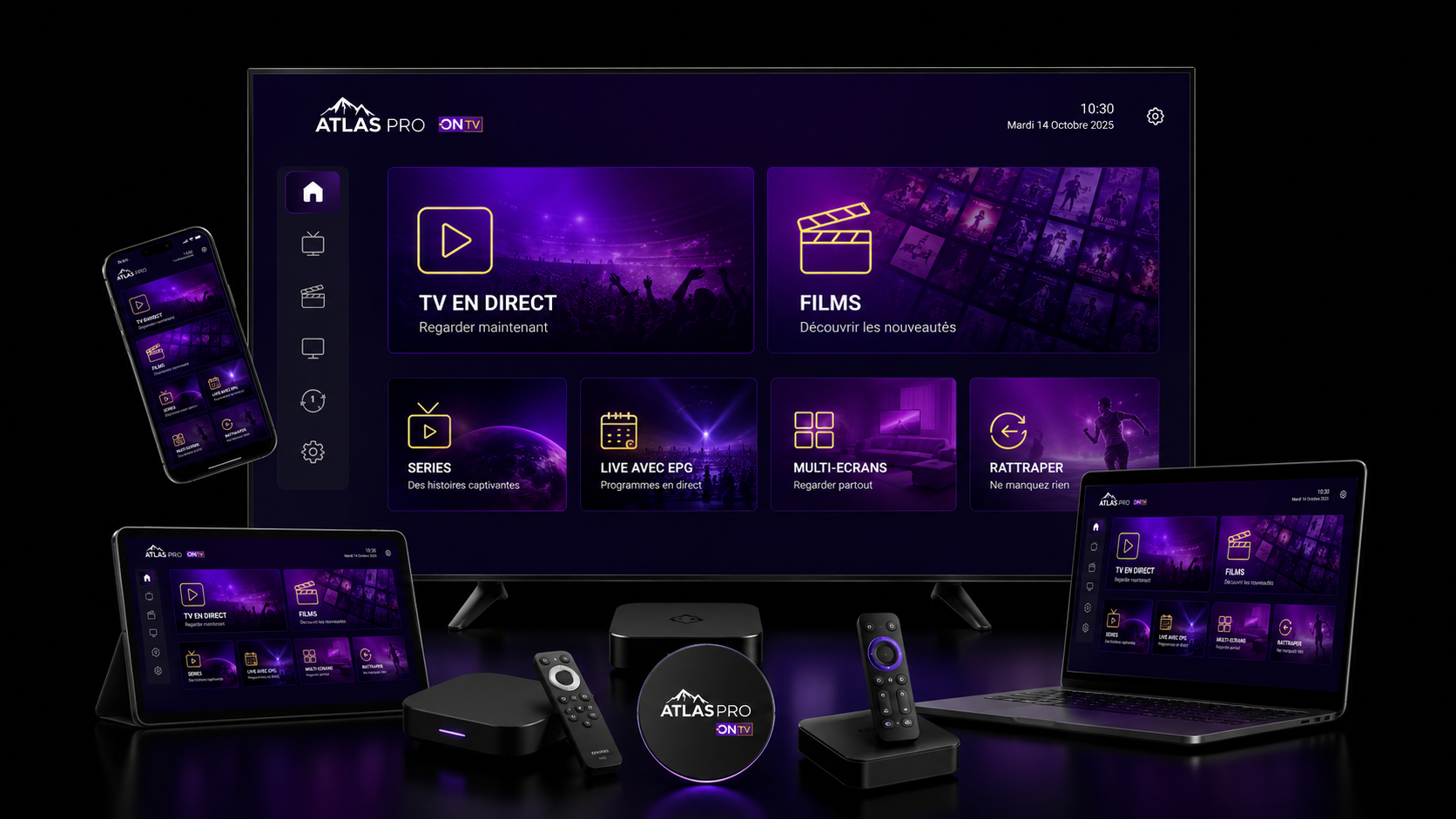
Atlas Pro ONTV 4.0 : quelles nouveautés ont été annoncées ?
Une publication consacrée à Atlas Pro ONTV 4.0, datée du 3 mars 2024 sur atlaspro.tv, présente plusieurs changements précis. Elle mentionne notamment un nouveau design, des corrections de bugs, des améliorations de l’EPG avec prise en charge de sources supplémentaires, un réglage de la taille du buffer vidéo, l’utilisation de lecteurs externes, une évolution de Chromecast, de nouveaux contrôles du lecteur, la lecture automatique de l’épisode suivant, la gestion automatique ou manuelle du cache ainsi qu’un outil de signalement de dysfonctionnement.
La même publication indique aussi une fonction permettant de télécharger un film ou une série pour une consultation ultérieure hors connexion. La disponibilité réelle de chaque option peut néanmoins dépendre de la version installée, du système et de l’appareil. Il est donc préférable de vérifier l’interface après installation plutôt que de supposer que toutes les fonctions sont présentes partout.
Consulter la publication Atlas Pro ONTV 4.0 utilisée comme référence.
Interface
Nouveau design annoncé. Comparez accueil, catégories, recherche et navigation sur votre appareil.
EPG
Des améliorations du guide TV sont annoncées. Contrôlez le chargement, les horaires et la navigation.
Lecteur vidéo
Réglage du buffer, lecteurs externes et nouveaux contrôles sont mentionnés pour la version 4.0.
Cache et diagnostic
La gestion du cache et le signalement de dysfonctionnements font partie des fonctions annoncées.
- Nouveautés annoncées pour la version 4.0
- 1. Vérifier la version et la source
- 2. Vérifier la compatibilité de l’appareil
- 3. Checklist avant mise à jour
- 4. Installer Atlas Pro ONTV 4.0 proprement
- 5. Tester l’application après installation
- 6. Vérifier les nouveautés une par une
- 7. Résoudre un problème après mise à jour
- 8. Login ou code refusé après mise à jour
- 9. EPG ou VOD après mise à jour
- 10. HD, Full HD et 4K
- 11. Cache et stockage
- 12. Revenir à une version précédente
- 13. Informations utiles pour le support
- FAQ Atlas Pro ONTV 4.0
1. Vérifier la version Atlas Pro ONTV 4.0 et sa source
Le numéro de version est plus utile qu’un simple nom de fichier. Ouvrez les réglages de l’application, la rubrique « À propos », « Informations » ou la fiche de l’application dans le système. Notez le numéro exactement comme il apparaît. Selon l’appareil ou la source de distribution, le libellé visible peut varier.
Vérifiez ensuite l’origine de la mise à jour. Une boutique intégrée au téléviseur, une fiche d’application identifiable ou une source déjà documentée est préférable à un fichier partagé sans auteur, sans historique et sans indication de version. Évitez de saisir votre code dans une application modifiée provenant d’un site inconnu.
| Élément | Ce qu’il faut vérifier | Pourquoi |
|---|---|---|
| Numéro de version | Version affichée avant et après installation | Confirmer que la mise à jour a réellement été appliquée |
| Source | Boutique, domaine ou canal identifiable | Réduire le risque d’installer un fichier modifié |
| Appareil | Modèle exact et version du système | Éviter une installation incompatible |
| Espace libre | Stockage disponible avant installation | Éviter un téléchargement ou une installation incomplète |
| Accès | Référence de commande et dernier accès valide conservés | Faciliter une reconnexion si le profil local disparaît |
2. Compatibilité : vérifier l’appareil avant de mettre à jour
Une version qui fonctionne correctement sur une box Android récente peut se comporter différemment sur un ancien téléviseur ou un système disposant de peu de mémoire. Avant la mise à jour, relevez le modèle exact, la version du système et l’espace libre. Si l’application existe déjà sur l’appareil, notez également si elle fonctionne correctement avant toute modification.
Pour les principaux environnements, utilisez les guides dédiés : Android TV, Google TV, Fire TV Stick, LG webOS, Samsung TV, iPhone/iPad, Windows et Mac.
Vous pouvez aussi consulter le guide compatibilité Atlas Pro ONTV avant de changer d’appareil ou d’installer une application différente.
3. Checklist avant la mise à jour Atlas Pro ONTV 4.0
- Relevez votre version actuelle. Prenez une capture de l’écran « À propos » ou notez le numéro.
- Vérifiez l’origine de la mise à jour. Ne lancez pas un APK ou un fichier provenant d’un lien inconnu.
- Contrôlez l’espace libre. Une installation incomplète peut provoquer fermeture, lenteur ou profil perdu.
- Conservez votre accès. Gardez la référence de commande et le dernier code ou identifiant dans un endroit privé.
- Fermez les autres applications. Libérez les ressources de la TV, box ou téléphone.
- Utilisez une connexion stable. Évitez une interruption pendant le téléchargement ou l’installation.
- Ne modifiez rien d’autre. Gardez DNS, VPN, lecteur et qualité vidéo identiques jusqu’au premier test.
- Notez l’état avant mise à jour. Login, EPG, VOD et lecture fonctionnent-ils déjà correctement ?
4. Installer Atlas Pro ONTV 4.0 proprement
Commencez par fermer complètement l’application. Si votre appareil propose la mise à jour depuis sa propre boutique ou un écran de mise à jour intégré, privilégiez cette méthode. Lorsqu’un fichier d’installation est nécessaire, vérifiez sa provenance avant de l’ouvrir.
- Noter l’ancienne version. Gardez le numéro pour comparer après installation.
- Fermer l’application. Ne laissez pas une ancienne session active pendant la mise à jour.
- Lancer uniquement la mise à jour. Ne changez pas en parallèle DNS, VPN ou paramètres vidéo.
- Attendre la fin complète. N’éteignez pas l’appareil pendant l’installation.
- Redémarrer. Un redémarrage complet permet au système de charger proprement la nouvelle version.
- Vérifier le numéro. Confirmez qu’une version 4.0 est réellement affichée.
- Tester avant de personnaliser. N’ajoutez pas immédiatement lecteurs externes, DNS ou autres réglages.
Si vous installez Atlas Pro ONTV pour la première fois plutôt que de mettre à jour une installation existante, commencez par le centre d’installation Atlas Pro ONTV.
5. Protocole de test après installation
Testez toujours dans le même ordre. Cette méthode permet d’identifier la première étape qui a changé après la mise à jour au lieu d’attribuer automatiquement tout problème à la version 4.0.
| Étape | Test | Résultat attendu | En cas d’échec |
|---|---|---|---|
| 1 | Ouverture de l’application | Pas de fermeture ni écran figé | Redémarrer et vérifier stockage/compatibilité |
| 2 | Connexion au profil | Profil reconnu normalement | Vérifier dernier accès et ancien profil |
| 3 | Chargement des catégories | Liste accessible | Actualiser et relancer l’application |
| 4 | EPG | Données disponibles sur plusieurs chaînes | Actualiser, vérifier cache et réseau |
| 5 | VOD | Fiches et lecture accessibles | Tester plusieurs contenus puis le cache |
| 6 | Full HD | Lecture stable pendant plusieurs minutes | Tester Wi-Fi 5 GHz ou Ethernet |
| 7 | 4K | Lecture stable si appareil et connexion adaptés | Revenir en Full HD puis diagnostiquer réseau/lecteur |
6. Vérifier les nouveautés 4.0 une par une
Une mise à jour importante peut contenir plusieurs fonctions alors que vous n’en utilisez que certaines. Pour savoir si la version 4.0 apporte réellement quelque chose dans votre usage quotidien, contrôlez chaque zone séparément.
| Fonction annoncée | Test simple | À observer |
|---|---|---|
| Nouveau design | Ouvrir accueil, catégories, recherche et favoris | Navigation, lisibilité et temps d’ouverture |
| EPG amélioré | Comparer plusieurs chaînes et horaires | Chargement, données manquantes et navigation |
| Taille du buffer | Repérer le réglage du lecteur avant de le modifier | Valeur disponible et comportement de lecture |
| Lecteur externe | Vérifier si l’option est proposée | Compatibilité avec le lecteur installé |
| Chromecast | Tester la détection et une courte diffusion | Connexion, démarrage et stabilité |
| Cache | Repérer les options automatiques/manuelles | Nettoyage disponible sans effacer inutilement le profil |
| Signalement de problème | Rechercher l’option dans l’interface | Type d’informations envoyées avant validation |
Pour Chromecast et Google TV, consultez aussi le guide Atlas Pro ONTV Chromecast. Pour les réglages audio/vidéo, utilisez optimiser les réglages audio et vidéo.
7. Problème après la mise à jour 4.0 : diagnostic
| Symptôme | Cause possible | Action prioritaire | Guide |
|---|---|---|---|
| L’application ne s’ouvre plus | Stockage, cache ou incompatibilité | Redémarrer et vérifier l’espace libre | Redémarrage |
| Login ou code refusé | Ancien profil, accès ou session | Vérifier le dernier accès reçu | Login |
| EPG/VOD vide | Synchronisation ou cache | Actualiser puis relancer | EPG/VOD |
| Écran noir | Lecteur, codec, qualité ou session | Tester un autre contenu et Full HD | Écran noir |
| Buffering | Wi-Fi, débit, routeur ou qualité | Tester réseau et Full HD | Buffering |
| Erreur serveur | Réseau, DNS, VPN ou incident | Comparer une autre connexion | Erreur serveur |
8. Code ou login refusé après la mise à jour
Une mise à jour peut fermer une session ou supprimer un profil local. Cela ne signifie pas nécessairement que le code a expiré. Commencez par vérifier le dernier accès reçu, la date et l’heure automatiques et le profil actuellement sélectionné.
- Fermez l’application sur les autres appareils pendant le diagnostic.
- Retapez le code une fois sans espace au début ou à la fin.
- Vérifiez si un ancien profil est encore sélectionné.
- Si un renouvellement vient d’être effectué, utilisez le dernier accès reçu.
- Ne repassez pas commande avant d’avoir vérifié l’expiration réelle.
Consultez connexion Atlas Pro ONTV : login et erreurs, code invalide ou code expiré selon le message affiché.
9. EPG, VOD et catalogue après mise à jour
Les améliorations EPG font partie des changements annoncés pour la version 4.0. Après installation, vérifiez plusieurs chaînes et plusieurs horaires plutôt qu’un seul programme. Si l’EPG reste vide, actualisez la liste, redémarrez l’application et contrôlez le réseau avant de réinstaller.
Pour la VOD, testez plusieurs fiches puis deux contenus différents. Une fiche absente, une miniature qui ne charge pas et une vidéo qui refuse de démarrer peuvent avoir des causes différentes. Le guide EPG, VOD et replay permet de poursuivre le diagnostic sans mélanger connexion et lecture.
Les ajouts ou retraits de chaînes relèvent du catalogue, pas nécessairement de l’application 4.0. Pour cela, consultez nouveautés et chaînes ajoutées.
10. La mise à jour 4.0 améliore-t-elle automatiquement la 4K ?
Non. Une application peut améliorer son lecteur ou ses réglages, mais la 4K dépend aussi du débit réel, de la stabilité du réseau, du codec pris en charge, des performances de l’appareil, du téléviseur et du flux disponible. Ne considérez donc pas une mise à jour comme une garantie de meilleure 4K.
Après installation, commencez en Full HD. Si la lecture est stable, testez ensuite la 4K sur un contenu adapté. En cas de coupures, mesurez votre connexion et comparez Wi-Fi 5 GHz et Ethernet. Utilisez les guides réglages qualité 4K, débit Internet nécessaire, Wi-Fi 5 GHz et Ethernet.
11. Cache, stockage et lenteur après mise à jour
Après une mise à jour, l’application peut conserver des fichiers temporaires de l’ancienne version. Si les menus deviennent lents, que l’EPG affiche des données incohérentes ou qu’un ancien état reste visible, commencez par forcer l’arrêt puis vider uniquement le cache lorsque votre système le permet.
Évitez d’effacer immédiatement toutes les données de l’application : cette action peut supprimer le profil et obliger à ressaisir l’accès. Vérifiez d’abord que vous disposez du dernier code ou des identifiants nécessaires. Pour les étapes détaillées, consultez vider le cache Atlas Pro ONTV.
12. Peut-on revenir à une version précédente ?
Un retour en arrière n’est recommandé que si votre appareil, sa boutique ou la source d’installation le permet proprement. Télécharger une ancienne version depuis un site inconnu peut créer un risque de sécurité, d’incompatibilité ou de perte de profil.
Avant un retour, notez votre version actuelle et sauvegardez uniquement les informations nécessaires à la reconnexion. Si le problème concerne simplement le cache, le réseau ou un profil, un redémarrage ou une réinstallation depuis la même source fiable est souvent plus logique qu’un ancien fichier trouvé ailleurs.
Pour l’entretien général de l’application, consultez mise à jour et maintenance Atlas Pro ONTV.
13. Informations utiles pour le support après une mise à jour
Un message précis permet de distinguer plus rapidement une incompatibilité, un problème de login, un cache ancien ou un incident réseau. Indiquez ce qui fonctionnait avant, ce qui a changé après, et évitez les formulations trop générales comme « ça ne marche plus ».
| Information | Exemple | Utilité |
|---|---|---|
| Appareil | Marque, modèle et version du système | Vérifier la compatibilité |
| Version avant/après | Numéros affichés dans l’application | Identifier la modification |
| Source | Boutique ou source utilisée | Vérifier l’origine de l’installation |
| Message exact | Texte ou capture masquée | Différencier login, serveur, lecteur ou cache |
| Réseau | Wi-Fi, Ethernet, partage mobile | Isoler un problème local |
| Tests réalisés | Redémarrage, cache, Full HD, autre réseau | Éviter de refaire les mêmes étapes |
Bonjour, j’ai un problème après la mise à jour Atlas Pro ONTV 4.0.
Appareil / modèle : ____
Version du système : ____
Version avant : ____
Version après : ____
Source de la mise à jour : ____
Message exact : ____
Réseau testé : ____
Tests déjà réalisés : redémarrage / cache / autre réseau / Full HD.
Je peux transmettre une capture avec le code et les données privées masqués.
Guides utiles après la mise à jour
Installation et appareil
Connexion et accès
Qualité et stabilité
FAQ – Mise à jour Atlas Pro ONTV 4.0 en 2026
Atlas Pro ONTV 4.0 existe-t-il réellement ?
Oui, une publication Atlas Pro datée du 3 mars 2024 présente une version ONTV 4.0 et décrit plusieurs nouveautés. Vérifiez néanmoins le numéro réellement proposé sur votre appareil avant l’installation.
Quelles nouveautés sont annoncées pour Atlas Pro ONTV 4.0 ?
La publication mentionne notamment nouveau design, améliorations EPG, réglage du buffer, lecteurs externes, Chromecast, nouveaux contrôles multimédias, gestion du cache et signalement de dysfonctionnements.
Dois-je installer la mise à jour immédiatement ?
Pas forcément. Vérifiez d’abord la source, la compatibilité de votre appareil, l’espace libre et l’état actuel de l’application. Si tout fonctionne, notez vos réglages avant de mettre à jour.
Pourquoi mon code ne fonctionne-t-il plus après la mise à jour ?
Le profil local peut avoir été fermé, remplacé ou supprimé. Vérifiez le dernier accès reçu, l’expiration, la date/heure et les autres sessions avant de conclure que le code est invalide.
La version 4.0 garantit-elle une meilleure 4K ?
Non. La 4K dépend aussi de la connexion, du Wi-Fi ou Ethernet, du codec, du lecteur, du téléviseur et du flux. Testez d’abord la Full HD puis la 4K.
Faut-il vider le cache après chaque mise à jour ?
Non. Faites-le surtout si l’application devient lente, conserve un ancien état ou affiche des données incohérentes. Évitez d’effacer toutes les données si vous n’avez pas conservé votre accès.
Que faire si l’EPG est vide après la mise à jour ?
Actualisez la liste, redémarrez l’application et testez le réseau. Si le problème reste limité à l’EPG ou à la VOD, utilisez le guide dédié plutôt que de réinstaller immédiatement.
Que faire si Atlas Pro ONTV ne s’ouvre plus après la mise à jour ?
Redémarrez l’appareil, vérifiez l’espace libre et la compatibilité du système. Si l’application ferme toujours au lancement, notez la version et le message avant de contacter le support.
Puis-je revenir à l’ancienne version ?
Uniquement si votre appareil ou votre source d’installation propose une méthode fiable. Évitez les anciens fichiers téléchargés depuis des sites inconnus.
Quelles informations envoyer au support ?
Appareil, version système, versions avant/après, source de la mise à jour, message exact, réseau testé et étapes déjà réalisées. Masquez toujours vos codes et données privées.
Un problème après Atlas Pro ONTV 4.0 ?
Préparez le modèle de l’appareil, les versions avant/après, la source de la mise à jour, le message exact et les tests déjà réalisés.